01
動画を見て、自分の素材で試そう
提供された動画は、この接続ガイドと一緒に見られるデモだ。素材を確認し、Resolveを操作して試写用ファイルを返すアシスタントなら、具体的な編集判断を評価できる。自分の素材で同じ手順を試してみよう。
元ファイル、テスト用プロジェクト、出力先を分ける。編集前に対象視聴者、尺、投稿先、伝えたい要点を決めておこう。
調査記事
DaVinci ResolveでAI動画編集をするなら、アシスタントが実際に編集ソフトを操作できる環境を用意しよう。ProstirのVideo Editingエージェントを接続し、Claude OpusまたはローカルのChatGPT/CodexクライアントにComputer Useを許可すれば、企画を確認できるタイムラインに変えられる。動画、導入手順、最初の編集例をまとめた。
読む前に
ローカル編集環境の接続、再利用できる依頼文、具体的な確認項目付きの試写用動画。
WindowsやmacOSで解説動画、チュートリアル、Shorts、Reelsを作るクリエイター。
DaVinci ResolveでAI動画編集 · Claude Opus · ChatGPT / Codex · MCP · FFmpeg
提供された動画は、この接続ガイドと一緒に見られるデモだ。素材を確認し、Resolveを操作して試写用ファイルを返すアシスタントなら、具体的な編集判断を評価できる。自分の素材で同じ手順を試してみよう。
元ファイル、テスト用プロジェクト、出力先を分ける。編集前に対象視聴者、尺、投稿先、伝えたい要点を決めておこう。
Video Editing — DaVinci ResolveはProstirで公開されているAgent。編集知識、構成、時間計算、話す速さの分析、タイムラインやモーションの確認を提供する。MCPはOAuthで認証する。モデルとローカルの編集ソフトは自分で選べる。
knowledge_searchで技法を探し、editing_timing_calculatorでフレーム数、editing_timeline_auditで隙間や重なり、editing_speech_pace_analyzeで単語の実際の時刻を調べる。これらは入力データを分析する道具で、単独で映像を見たり音を聞いたりはしない。
Blackmagic DesignからDaVinci Resolve StudioのWindows版をダウンロードし、展開してインストーラーを実行。機材とドライバーの条件を確認し、Studioを有効化してテストプロジェクトを作る。この手順はStudio 21.1内蔵MCP向け。他の版は別途対応を確認する。
短いクリップをMedia Poolに追加し、編集前に解像度とフレームレートを設定する。縦動画なら1080 × 1920など、素材と投稿先に合わせよう。プロジェクトのコピーも保存する。
ローカルのClaudeセッションでOpusを選ぶか、ChatGPTアカウントのローカルCodexを使う。クライアントにはローカルツール対応が必要。MCPに加えてComputer Useも有効にし、Resolveの画面やAPIにない操作へアクセスできるようにする。
Claude DesktopではSettings → General → Computer useをオンにし、Resolveへのアクセスを許可。提供条件はプランとOSによる。macOSではAccessibilityとScreen Recordingも必要。Codexでは対応するローカル統合とOS権限を設定する。まず開いているプロジェクトを表示させよう。ブラウザーのChatGPTはMCPのURLだけではPCを操作できない。
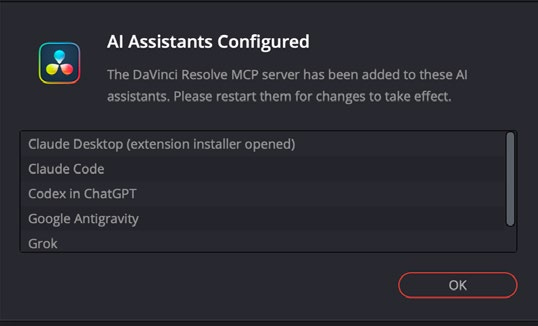
先にローカルAIクライアントを導入。Resolve Studio 21.1でFile → Setup AI Assistants…を選び、AI Assistants Configuredを待つ。Claude Desktopの拡張インストーラーが開いたら完了させ、検出されたクライアントを再起動する。これが内蔵ローカルMCPの設定だ。
新しいローカルセッションでResolveのツール一覧と現在のプロジェクト、タイムラインを変更せずに読ませる。画像は公式21.1マニュアル4318ページの確認画面で、あなたのWindowsの画面ではない。クライアントが見つからなければ最新マニュアルと設定を確認しよう。
2つ目の接続にhttps://video-editing.ai.prostir.build/mcpを追加。ClaudeではSettings → Connectors → Add custom connectorからOAuth認証する。下のCodexコマンドは登録とログインを行う。カスタム接続の利用条件はプランによって変わる。
編集セッションでは両方を有効にする。Resolveがローカル実行、Prostirが知識と検証を担当する。knowledge_searchとツール一覧で確認しよう。認証が必要ならOAuthを完了し、パスワードをチャットへ貼り付けない。
Codex:登録とログイン
codex mcp add video-editing --url https://video-editing.ai.prostir.build/mcp
codex mcp login video-editingkajisho5/ffmpeg-skillは解析、トリミング、クロップ、字幕、音声、書き出し用のローカル手順とスクリプト。Resolveの前後に使う素材準備や納品確認に便利だ。Skillは別のモデルでも遠隔編集サービスでもない。
npx用のNode.js、Python 3.9以降、ffprobe付きFFmpeg 5以降を用意。Windowsはwinget install Gyan.FFmpeg後にターミナルを開き直す。Claude CodeかCodex用に導入し、doctorの機能別結果を読む。字幕にはlibassが必要な場合があり、任意の文字起こしモデルは別途導入する。
Windows:FFmpegを導入
winget install Gyan.FFmpegmacOS:FFmpegを導入
brew install ffmpeg-fullClaude Code
npx ffmpeg-skillCodex
npx ffmpeg-skill --codexローカルアシスタント向けの導入
npx ffmpeg-skill doctor
npx ffmpeg-skill contract --json60〜90秒の解説クリップから30秒の縦動画を依頼する。素材と出力先の正確なフォルダー、要点、変更しない部分を伝える。まずフレームレート、音声トラック、文字起こしの有無、編集案を確認させる。
案を承認してから新しいタイムラインへ抜粋、必要なB-roll、字幕を配置し、試写用を書き出す。下の依頼文はこの順序を示す。未確認のクリップの内容を推測させないことが大切だ。
最初の編集を依頼するプロンプト
Prostir Video EditingとローカルDaVinci Resolveを使って、まずプロジェクトと素材を確認。導入、正確な字幕、完結する結末を持つ30秒の9:16編集案を提案し、承認を待って。新しいタイムラインを作り、元を残して指定フォルダーへ出力し、レンダーを確認。残る映像と音声の確認項目も教えて。明確な導入、完結した要点、結末を残す。間延びを削っても息継ぎや文を壊さない。速度分析には単語ごとの実際の時刻が必要。なければ文字起こしか手動の聞き取りを先に行う。
字幕の読みやすさと投稿先のボタンに隠れない位置を確認。B-rollは説明に使う。Fusionのグラフィックは別トラックにし、最初のフレーム、動き、停止、透明な終了を実際の出力で確認する。
Skillに解析、クロップのdry run、別ファイルへのプリセット出力を依頼する。PowerShell例はCodexの$HOME/.agents/skillsを使用。Claude Codeは$HOME/.claude/skills、macOSではpython3になる場合がある。
input.mp4とexport.mp4を実際のパスへ置き換え、出力されたファイル名を確認する。レンダーとコンタクトシートを見て、音声も聞く。静止画では欠けた音節、ノイズ、同期ずれを証明できない。
PowerShell:解析・プレビュー・出力・検証
python "$HOME/.agents/skills/ffmpeg-skill/scripts/probe.py" input.mp4 --compact
python "$HOME/.agents/skills/ffmpeg-skill/scripts/fit.py" input.mp4 --aspect 9:16 --fit crop --dry-run
python "$HOME/.agents/skills/ffmpeg-skill/scripts/export.py" input.mp4 --preset reels --json
python "$HOME/.agents/skills/ffmpeg-skill/scripts/check.py" export.mp4 --platform reels
python "$HOME/.agents/skills/ffmpeg-skill/scripts/look.py" export.mp4Setup AI Assistantsがない場合はStudio、バージョン、公式マニュアルを確認。ツールがない場合は再起動してプロジェクトを読ませる。Windowsでは両方のアプリが同じ素材へアクセスする必要があり、WSLのパスは自動変換されない。
計画だけで編集できないなら、ローカルとリモートのMCPを個別に確認する。APIにない操作はComputer Useで行い、結果を見る。doctorの不足機能やオフライン素材を直してから再実行しよう。
無料版でも使える? この内蔵MCP手順はStudio 21.1向けで、他の版は対応を確認する。全カットにFFmpegが必要? 必須ではないが準備と独立検証に役立つ。AgentはOpusやChatGPTを置き換える? モデルに知識とツールを追加する。
完成とは、出力を全編見て全カットを聞き、字幕、同期、尺、解像度、フレームレート、音声を確認した状態。プロジェクト、出力設定、最終ファイルを一緒に保存する。このガイドは速度の測定結果や自動でプロ品質になる約束ではない。
ソリューション
一つのAgentを管理し、実際の質問で試し、必要な知識と操作だけを接続して、非公開のまま公開するか、別の判断として一般公開を選べます。Prostirがホスティング、本人確認、保護されたアクセス、対応AIクライアントへの提供を担います。
ソリューション
扱う仕事、利用者、必要な情報源、絶対にしてはいけないことを教えてください。正直に検証できる最初の版を一緒に決めます。