Prostir

Artykuł badawczy

Montaż wideo z AI w DaVinci Resolve: twój kolejny montażysta może być na czacie

Montaż wideo z AI w DaVinci Resolve nabiera sensu, gdy asystent pracuje w edytorze. Połącz naszego agenta Video Editing, udostępnij Computer Use Claude Opus lub lokalnemu klientowi ChatGPT/Codex i zamień brief w timeline, który możesz ocenić. Poniżej film, instalacja i pierwsze ćwiczenie.

Zanim przeczytasz

Co publikujesz

Połączony lokalny edytor, gotowy brief i render próbny z konkretnymi punktami kontroli.

Dla kogo

Twórcy poradników, filmów mówionych, Shorts i Reels na Windows lub macOS.

Gdzie odbywa się robota

Montaż wideo z AI w DaVinci Resolve · Claude Opus · ChatGPT / Codex · MCP · FFmpeg

01

Obejrzyj film i użyj własnych materiałów

Udostępniony film towarzyszy instrukcji połączenia. Asystent analizujący materiał i oddający render pozwala ocenić konkretne decyzje. Powtórz proces z własnymi klipami.

Oddziel oryginały, projekt testowy i eksporty. Określ odbiorców, długość, platformę oraz główną myśl przed zleceniem cięć.
Obejrzyj film na YouTube
02

Twój reżyser montażu w Prostir

Video Editing — DaVinci Resolve to nasz opublikowany Agent w Prostir. Oferuje wiedzę, planowanie, obliczenia czasu i kontrolę tempa mowy, timeline oraz ruchu. MCP korzysta z OAuth; model i lokalny edytor wybierasz sam.

knowledge_search wyszukuje techniki; editing_timing_calculator liczy klatki; editing_timeline_audit sprawdza przerwy i nakładanie; editing_speech_pace_analyze analizuje słowa ze znacznikami czasu. Narzędzia nie oglądają ani nie słuchają materiału samodzielnie.

03

Zainstaluj DaVinci Resolve na Windows

Pobierz DaVinci Resolve Studio od Blackmagic Design, wybierz Windows, rozpakuj archiwum i uruchom instalator. Sprawdź sprzęt i sterowniki, aktywuj Studio i stwórz projekt. Instrukcja używa MCP w Studio 21.1; inne edycje wymagają osobnej weryfikacji integracji.

Dodaj klip do Media Pool. Ustaw rozdzielczość i klatkaż przed montażem, np. 1080 × 1920 dla pionowego filmu, zgodnie ze źródłem i eksportem. Zapisz kopię projektu.

04

Daj asystentowi oczy i ręce

Wybierz Claude Opus w lokalnej sesji albo Codex z kontem ChatGPT. Klient musi obsługiwać lokalne narzędzia. Włącz też Computer Use, aby widział Resolve i obsługiwał elementy poza API.

Claude Desktop: Settings → General → Computer use i zgoda na Resolve. Dostępność zależy od planu i systemu; macOS wymaga Accessibility i Screen Recording. W Codex włącz zgodną lokalną integrację i uprawnienia. Najpierw poproś o pokazanie projektu. ChatGPT w przeglądarce nie uzyska kontroli komputera z samego adresu MCP.

05

Zainstaluj lokalny MCP w DaVinci

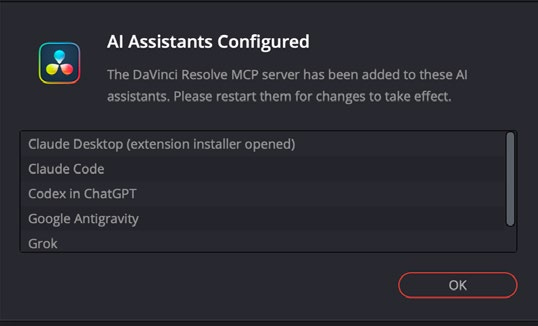
Najpierw zainstaluj lokalnego klienta. W Resolve Studio 21.1 wybierz File → Setup AI Assistants…. Poczekaj na AI Assistants Configured, dokończ rozszerzenie Claude Desktop, jeśli się otworzy, i uruchom wykrytych klientów ponownie. Tak konfigurujesz wbudowany lokalny MCP.

Poproś o listę narzędzi i odczyt projektu oraz timeline bez zmian. Ilustracja pochodzi z oficjalnego podręcznika 21.1, strona 4318; nie pokazuje twojego Windows. Brak klienta? Sprawdź aktualny podręcznik i ustawienia.

Potwierdzenie DaVinci Resolve z asystentami AI skonfigurowanymi dla lokalnego MCP
Oficjalne potwierdzenie; język i wykryci klienci mogą się różnić. Podręcznik Blackmagic Design, strona 4318
06

Połącz Video Editing od Prostir

Dodaj drugie połączenie: https://video-editing.ai.prostir.build/mcp. W Claude: Settings → Connectors → Add custom connector, następnie OAuth. Polecenia Codex poniżej rejestrują adres i uruchamiają logowanie. Dostępność konektorów może się różnić.

Włącz oba połączenia: Resolve wykonuje lokalne działania, Prostir daje wiedzę i kontrole. Przetestuj knowledge_search i listę narzędzi. Dokończ OAuth bez wklejania haseł do czatu.

Codex: połączenie i logowanie

codex mcp add video-editing --url https://video-editing.ai.prostir.build/mcp
codex mcp login video-editing
07

Zainstaluj FFmpeg skill z GitHub

kajisho5/ffmpeg-skill zawiera lokalne instrukcje i skrypty do analizy, cięcia, kadrowania, napisów, dźwięku i eksportu. Uzupełnia Resolve przy przygotowaniu i dostarczeniu plików. Skill nie jest dodatkowym modelem ani zdalnym edytorem.

Zainstaluj Node.js dla npx, Python 3.9+ i FFmpeg 5+ z ffprobe. Windows: winget install Gyan.FFmpeg i nowy terminal. Zainstaluj dla Claude Code lub Codex i uruchom doctor. Sprawdź każdą funkcję: napisy mogą potrzebować libass; opcjonalna transkrypcja jest instalowana osobno.

Windows: instalacja FFmpeg

winget install Gyan.FFmpeg

macOS: instalacja FFmpeg

brew install ffmpeg-full

Claude Code

npx ffmpeg-skill

Codex

npx ffmpeg-skill --codex

Instalacja dla lokalnego asystenta

npx ffmpeg-skill doctor
npx ffmpeg-skill contract --json
08

Pierwszy montaż: brief i nowy timeline

Weź 60–90 sekund filmu mówionego i poproś o pionową wersję 30 sekund. Podaj dokładne foldery, przekaz i niedozwolone zmiany. Najpierw zapytaj o klatkaż, ścieżki dźwiękowe, transcript i plan cięć.

Zatwierdź plan, utwórz nowy timeline, wstaw fragmenty, uzasadniony B-roll i napisy, a następnie wyeksportuj próbę. Prompt poniżej określa kolejność bez wymyślania zawartości nieobejrzanych klipów.

Prompt do pierwszej wersji

Użyj Prostir Video Editing i mojego lokalnego DaVinci Resolve. Najpierw sprawdź projekt i klip. Zaproponuj 30 sekund w 9:16 z czytelnym początkiem, dokładnymi napisami i pełnym końcem. Poczekaj na zgodę. Utwórz nowy timeline, zachowaj oryginał, wyeksportuj do folderu wyników i oceń render. Wymień pozostałe kontrole obrazu i dźwięku.
09

Rytm, który wspiera opowieść

Zachowaj czytelny początek, pełną myśl i zakończenie. Usuń przestoje bez niszczenia oddechu i zdań. Analiza tempa wymaga prawdziwych czasów słów; inaczej wykonaj transkrypcję albo posłuchaj ręcznie.

Sprawdź czytelność napisów i pozycję poza przyciskami platformy. B-roll ma wyjaśniać. Oddziel grafikę Fusion i oceń pierwszą klatkę, animację, stabilne zatrzymanie i przezroczyste wyjście w renderze.

10

FFmpeg do przygotowania i kontroli plików

Poproś Skill o analizę, dry run kadrowania i eksport do nowego pliku. Przykład PowerShell używa Codex w $HOME/.agents/skills; Claude Code używa $HOME/.claude/skills. macOS może wymagać python3.

Zastąp input.mp4 i export.mp4 rzeczywistymi ścieżkami oraz sprawdź nazwę z eksportera. Obejrzyj render i stykówkę, posłuchaj audio: obrazy nie wykryją uciętych sylab, trzasków ani braku synchronizacji.

PowerShell: analiza, podgląd, eksport i kontrola

python "$HOME/.agents/skills/ffmpeg-skill/scripts/probe.py" input.mp4 --compact
python "$HOME/.agents/skills/ffmpeg-skill/scripts/fit.py" input.mp4 --aspect 9:16 --fit crop --dry-run
python "$HOME/.agents/skills/ffmpeg-skill/scripts/export.py" input.mp4 --preset reels --json
python "$HOME/.agents/skills/ffmpeg-skill/scripts/check.py" export.mp4 --platform reels
python "$HOME/.agents/skills/ffmpeg-skill/scripts/look.py" export.mp4
11

Gdy asystent utknie

Brak Setup AI Assistants? Sprawdź Studio, wersję i podręcznik. Brak narzędzi? Zrestartuj klienta i odczytaj projekt. Na Windows oba programy potrzebują tych samych plików; ścieżki WSL nie konwertują się automatycznie.

Jeśli agent tylko planuje, przetestuj osobno lokalny i zdalny MCP. Użyj Computer Use do brakujących elementów API. Napraw filtry zgłaszane przez doctor oraz media offline przed ponowieniem.

12

FAQ: kiedy film jest gotowy?

Czy wystarczy darmowy Resolve? Ten wbudowany MCP opisano dla Studio 21.1; sprawdź pozostałe edycje. FFmpeg do każdego cięcia? Nie, pomaga przygotować i zweryfikować pliki. Czy Agent zastępuje Opus lub ChatGPT? Dodaje wiedzę i narzędzia modelowi.

Zakończ po obejrzeniu całego eksportu, odsłuchaniu cięć i kontroli napisów, synchronizacji, długości, rozdzielczości, klatkażu i audio. Zapisz projekt, ustawienia i plik. Poradnik nie obiecuje mierzonej szybkości ani automatycznej profesjonalnej jakości.

Rozwiązania

Kreator agentów AI do produktu, który naprawdę należy do Ciebie

Zbuduj zarządzany Agent, sprawdź go na prawdziwych pytaniach, podłącz tylko potrzebną wiedzę i zatwierdzone działania, a następnie opublikuj prywatnie lub osobno wybierz dostęp publiczny. Prostir zapewnia utrzymanie, tożsamość, chroniony dostęp i dostarczenie do obsługiwanych klientów AI.

Rozwiązania

Omówmy pierwszego Agent

Opowiedz o zadaniu, użytkownikach, potrzebnych źródłach i wszystkim, czego Agent nigdy nie powinien robić. Pomożemy wyznaczyć pierwszą wersję, którą da się uczciwie przetestować.