Prostir

Researchbaseret artikel

Videoredigering med AI i DaVinci Resolve: din næste klipper kan være i chatten

Videoredigering med AI i DaVinci Resolve bliver interessant, når assistenten faktisk arbejder i programmet. Tilslut vores Video Editing-agent, giv Claude Opus eller en lokal ChatGPT/Codex-klient Computer Use, og omsæt dit brief til en tidslinje, du kan gennemgå. Her er video, installation og første øvelse.

Før du læser

Hvad bliver offentliggjort

En tilsluttet lokal editor, et genbrugeligt brief og en prøveeksport med konkrete kontroller.

Bedst til

Skabere af talevideoer, vejledninger, Shorts og Reels på Windows eller macOS.

Hvor arbejdet foregår

Videoredigering med AI i DaVinci Resolve · Claude Opus · ChatGPT / Codex · MCP · FFmpeg

01

Se videoen og prøv med dit materiale

Den leverede video følger denne tilslutningsguide. En assistent, der undersøger materiale og afleverer en renderet fil, gør konkrete beslutninger mulige at vurdere. Gentag processen med egne klip.

Adskil originaler, testprojekt og eksportmappe. Definer målgruppe, varighed, platform og hovedbudskab før klipningen.
Se videoen på YouTube
02

Din klippeinstruktør i Prostir

Video Editing — DaVinci Resolve er vores udgivne Prostir Agent. Den leverer viden, planlægning, tidsberegninger og kontrol af taletempo, tidslinje og bevægelse. MCP bruger OAuth; du vælger model og lokal editor.

knowledge_search finder teknikker; editing_timing_calculator beregner billeder; editing_timeline_audit undersøger huller og overlap; editing_speech_pace_analyze bruger tidsstemplede ord. Værktøjerne ser eller hører ikke videoen selv.

03

Installer DaVinci Resolve på Windows

Hent DaVinci Resolve Studio hos Blackmagic Design, vælg Windows, pak arkivet ud og kør installationen. Kontroller hardware og drivere, aktiver Studio og opret et projekt. Guiden bruger indbygget MCP i Studio 21.1; andre udgaver kræver særskilt kontrol.

Importer et klip i Media Pool. Vælg opløsning og billedfrekvens før redigering, eksempelvis 1080 × 1920 til lodret video, afhængigt af kilden og destinationen. Gem en projektkopi.

04

Giv assistenten øjne og hænder

Vælg Claude Opus lokalt eller Codex med din ChatGPT-konto. Klienten skal understøtte lokale værktøjer. Slå også Computer Use til for at se Resolve og bruge kontroller uden for API’et.

Claude Desktop: Settings → General → Computer use og tillad Resolve. Adgang afhænger af abonnement og system; macOS kræver Accessibility og Screen Recording. Aktivér en kompatibel lokal integration og rettigheder i Codex. Bed først om at se projektet. ChatGPT i browseren får ikke desktopadgang af en MCP-adresse.

05

Installer lokal MCP fra DaVinci

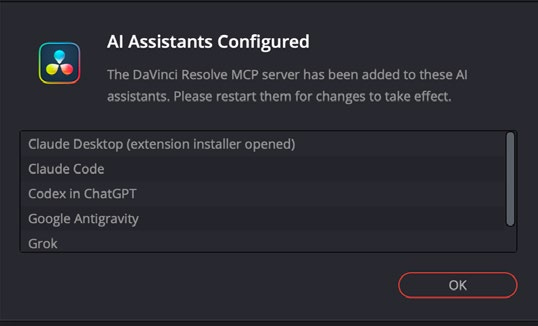
Installer først den lokale klient. I Resolve Studio 21.1 vælger du File → Setup AI Assistants…. Vent på AI Assistants Configured, færdiggør Claude Desktop-udvidelsen, hvis den åbner, og genstart de fundne klienter. Det konfigurerer indbygget lokal MCP.

Bed om værktøjslisten og læsning af projekt og tidslinje uden ændringer. Billedet er fra den officielle 21.1-manual, side 4318, ikke din Windows-maskine. Tjek manual og klientindstillinger, hvis en klient mangler.

DaVinci Resolve-bekræftelse med AI-assistenter konfigureret til lokal MCP
Officiel bekræftelse; sprog og fundne klienter kan variere. Blackmagic Design-manual, side 4318
06

Tilslut Prostirs Video Editing-agent

Tilføj https://video-editing.ai.prostir.build/mcp som en anden forbindelse. I Claude: Settings → Connectors → Add custom connector og OAuth. Codex-kommandoerne nedenfor registrerer adressen og starter login. Tilgængelighed kan variere.

Hold begge forbindelser aktive: Resolve udfører lokale trin; Prostir giver viden og kontrol. Test knowledge_search og gennemgå værktøjerne. Afslut OAuth uden at indsætte adgangskoder i chatten.

Codex: forbind og log ind

codex mcp add video-editing --url https://video-editing.ai.prostir.build/mcp
codex mcp login video-editing
07

Installer FFmpeg skill fra GitHub

kajisho5/ffmpeg-skill giver lokale instruktioner og scripts til analyse, klip, beskæring, undertekster, lyd og eksport. Det supplerer Resolve ved klargøring og levering. Et Skill er ikke en ekstra model eller fjerneditor.

Installer Node.js til npx, Python 3.9+ og FFmpeg 5+ med ffprobe. Windows: winget install Gyan.FFmpeg og åbn terminalen igen. Installer til Claude Code eller Codex og kør doctor. Tjek hver funktion: undertekster kan kræve libass; valgfri transskription installeres separat.

Windows: installer FFmpeg

winget install Gyan.FFmpeg

macOS: installer FFmpeg

brew install ffmpeg-full

Claude Code

npx ffmpeg-skill

Codex

npx ffmpeg-skill --codex

Installer til din lokale assistent

npx ffmpeg-skill doctor
npx ffmpeg-skill contract --json
08

Første klip: brief og ny tidslinje

Brug et taleklip på 60–90 sekunder og bed om et lodret udkast på 30 sekunder. Angiv præcise mapper, budskab og forbudte ændringer. Bed først om billedfrekvens, lydspor, transskript og klippeplan.

Godkend planen, opret en ny tidslinje, indsæt valgte sekvenser, relevant B-roll og undertekster, og eksporter en prøve. Prompten nedenfor fastlægger rækkefølgen uden at opfinde indhold i usete klip.

Prompt til dit første udkast

Brug Prostir Video Editing og min lokale DaVinci Resolve-forbindelse. Undersøg først projekt og klip. Foreslå 30 sekunder i 9:16 med klar åbning, korrekte undertekster og fuld afslutning. Vent på min godkendelse. Opret en ny tidslinje, bevar originalen, eksporter til min outputmappe og gennemgå filen. Angiv resterende billed- og lydkontroller.
09

En rytme, der fortæller historien

Bevar en klar åbning, en hel pointe og en afslutning. Fjern dødtid uden at ødelægge åndedræt eller sætninger. Tempoanalyse kræver rigtige ordtider; ellers transskriberer du eller lytter manuelt.

Tjek underteksters læsbarhed og placering uden for platformens knapper. B-roll skal forklare. Adskil Fusion-grafik og kontroller første billede, animation, stabil pause og gennemsigtig udgang i renderingen.

10

FFmpeg til klargøring og filkontrol

Bed Skill om analyse, dry run af beskæring og eksport til en anden fil. PowerShell-eksemplet bruger Codex i $HOME/.agents/skills; Claude Code bruger $HOME/.claude/skills. På macOS kan Python hedde python3.

Erstat input.mp4 og export.mp4 med rigtige stier, og brug navnet fra eksportens resultat. Se renderingen og kontaktarket, og lyt til lyden: stillbilleder viser ikke mistede stavelser, klik eller dårlig synkronisering.

PowerShell: analyse, forhåndsvisning, eksport og kontrol

python "$HOME/.agents/skills/ffmpeg-skill/scripts/probe.py" input.mp4 --compact
python "$HOME/.agents/skills/ffmpeg-skill/scripts/fit.py" input.mp4 --aspect 9:16 --fit crop --dry-run
python "$HOME/.agents/skills/ffmpeg-skill/scripts/export.py" input.mp4 --preset reels --json
python "$HOME/.agents/skills/ffmpeg-skill/scripts/check.py" export.mp4 --platform reels
python "$HOME/.agents/skills/ffmpeg-skill/scripts/look.py" export.mp4
11

Når assistenten sidder fast

Ingen Setup AI Assistants? Kontroller Studio, version og manual. Ingen værktøjer? Genstart klienten og prøv at læse projektet. Begge programmer skal nå samme filer på Windows; WSL-stier omdannes ikke automatisk.

Hvis agenten kun planlægger, test lokal og ekstern MCP hver for sig. Brug Computer Use til manglende API-kontroller. Ret doctor-fejl og offlinefiler før næste forsøg.

12

FAQ: hvornår er videoen færdig?

Kan gratisudgaven bruges? Denne indbyggede MCP-opsætning er dokumenteret til Studio 21.1; undersøg andre udgaver. FFmpeg til hvert klip? Nej, det hjælper med klargøring og kontrol. Erstatter Agent Opus eller ChatGPT? Den tilføjer viden og værktøjer til modellen.

Færdig betyder, at du har set hele eksporten, hørt hvert klip og tjekket undertekster, synkronisering, længde, opløsning, billedfrekvens og lyd. Gem projekt, indstillinger og fil. Guiden lover ikke målt tidsbesparelse eller automatisk professionel kvalitet.

Løsninger

Byg en AI-agent, der faktisk er dit eget produkt

Byg en administreret Agent, test den med rigtige spørgsmål, forbind kun nødvendig viden og godkendte handlinger, og udgiv den privat eller vælg offentlig adgang særskilt og bevidst. Prostir leverer drift, identitet, beskyttet adgang og levering til understøttede AI-klienter.

Løsninger

Tal med os om din første Agent

Beskriv opgaven, brugerne, kilderne og alt det, Agent aldrig må gøre. Vi hjælper med at afgrænse en første version, der kan testes ærligt.