Prostir

Artículo investigado

Edición de vídeo con IA en DaVinci Resolve: tu próximo editor podría estar en el chat

Edición de vídeo con IA en DaVinci Resolve: el cambio llega cuando el asistente puede trabajar en tu editor. Conecta nuestro agente Video Editing, dale Computer Use a Claude Opus o a un cliente local ChatGPT/Codex y convierte tu idea en una timeline revisable. Aquí tienes el vídeo, la instalación y el primer ejercicio.

Antes de leer

Qué publicas

Un editor local conectado, un brief reutilizable y un render de prueba con controles concretos.

Mejor para

Creadores de tutoriales, vídeos a cámara, Shorts y Reels en Windows o macOS.

Dónde ocurre el trabajo

Edición de vídeo con IA en DaVinci Resolve · Claude Opus · ChatGPT / Codex · MCP · FFmpeg

01

Mira el vídeo y prueba con tu material

El vídeo proporcionado acompaña esta guía de conexión. Un asistente que inspecciona material y devuelve un render permite revisar decisiones reales. Repite el proceso con tus propios clips.

Separa originales, proyecto de prueba y exportaciones. Define público, duración, plataforma e idea principal antes de pedir cortes.
Ver el vídeo en YouTube
02

Tu director de montaje en Prostir

Video Editing — DaVinci Resolve es nuestro Agent publicado en Prostir. Aporta conocimientos, planificación, cálculos de tiempo y controles de ritmo, timeline y animación. Su MCP requiere OAuth; tú eliges modelo y editor.

knowledge_search consulta técnicas; editing_timing_calculator calcula fotogramas; editing_timeline_audit revisa huecos y solapamientos; editing_speech_pace_analyze analiza palabras con tiempos. Estas herramientas no ven ni escuchan el vídeo por sí mismas.

03

Instala DaVinci Resolve en Windows

Descarga DaVinci Resolve Studio de Blackmagic Design, elige Windows, extrae el archivo y ejecuta el instalador. Comprueba hardware y controladores, activa Studio y crea un proyecto. Esta guía utiliza el MCP integrado de Studio 21.1; otras ediciones requieren comprobar su integración.

Importa un clip al Media Pool y fija resolución y frecuencia de imagen antes de editar. Para un Short vertical puedes usar 1080 × 1920, según el material y el destino. Guarda una copia del proyecto.

04

Dale ojos y manos a Opus o ChatGPT

Elige Claude Opus en una sesión local o Codex con tu cuenta ChatGPT. Necesitas un cliente con herramientas locales. Activa Computer Use junto a MCP para ver Resolve y manejar controles fuera de la API.

En Claude Desktop: Settings → General → Computer use; autoriza Resolve. Depende del plan y del sistema; macOS también exige Accessibility y Screen Recording. En Codex, habilita una integración local compatible y sus permisos. Pide primero una captura del proyecto. ChatGPT en el navegador no controla tu escritorio solo por recibir una URL.

05

Instala el MCP local desde DaVinci

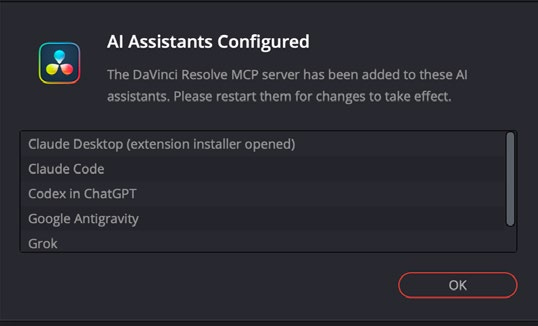
Instala primero el cliente local. En Resolve Studio 21.1 abre File → Setup AI Assistants…. Espera AI Assistants Configured, completa la extensión Claude Desktop si se abre y reinicia los clientes detectados. Así se configura el MCP local integrado.

Solicita la lista de herramientas y una lectura del proyecto y la timeline sin cambios. La captura procede del manual oficial 21.1, página 4318; no es tu pantalla Windows. Si falta un cliente, consulta el manual actual y sus ajustes.

Confirmación de DaVinci Resolve con los asistentes IA configurados para el MCP local
Confirmación oficial; el idioma y los clientes detectados pueden variar. Manual Blackmagic Design, página 4318
06

Conecta Video Editing de Prostir

Añade https://video-editing.ai.prostir.build/mcp como segunda conexión. En Claude: Settings → Connectors → Add custom connector, después OAuth. Los comandos Codex de abajo registran el servidor e inician sesión; la disponibilidad de conectores puede variar.

Mantén ambas conexiones: Resolve ejecuta localmente y Prostir aporta conocimientos y comprobaciones. Prueba knowledge_search y comprueba los nombres de herramientas. Resuelve la autenticación mediante OAuth, sin introducir contraseñas en el chat.

Codex: conectar e iniciar sesión

codex mcp add video-editing --url https://video-editing.ai.prostir.build/mcp
codex mcp login video-editing
07

Instala FFmpeg skill desde GitHub

kajisho5/ffmpeg-skill reúne instrucciones y scripts locales para analizar, cortar, recortar, subtitular, tratar audio y exportar. Complementa Resolve en preparación y entrega; no es otra IA ni un editor remoto.

Instala Node.js para npx, Python 3.9+ y FFmpeg 5+ con ffprobe. En Windows usa winget install Gyan.FFmpeg y reabre la terminal. Instala para Claude Code o Codex y ejecuta doctor. Revisa cada capacidad: los subtítulos pueden necesitar libass; la transcripción opcional se instala aparte.

Windows: instalar FFmpeg

winget install Gyan.FFmpeg

macOS: instalar FFmpeg

brew install ffmpeg-full

Claude Code

npx ffmpeg-skill

Codex

npx ffmpeg-skill --codex

Instalar para tu asistente local

npx ffmpeg-skill doctor
npx ffmpeg-skill contract --json
08

Primer montaje: brief y timeline nueva

Usa un clip a cámara de 60–90 segundos y pide un borrador vertical de 30 segundos. Indica carpetas exactas, mensaje y cambios prohibidos. Solicita primero la frecuencia de imagen, audio, transcript disponible y plan de cortes.

Aprueba el plan y crea una timeline nueva con fragmentos seleccionados, B-roll pertinente y subtítulos. Exporta una prueba. El prompt de abajo establece el orden sin atribuir contenido a clips todavía sin examinar.

Prompt para el primer borrador

Usa Prostir Video Editing y mi conexión local DaVinci Resolve. Examina primero proyecto y clip. Propón 30 segundos en 9:16 con apertura clara, subtítulos exactos y cierre completo. Espera mi aprobación. Crea una timeline nueva, conserva el original, exporta a mi carpeta de salida y revisa el render. Indica los controles visuales y de audio pendientes.
09

Un ritmo que cuente algo

Conserva una apertura clara, una idea completa y un cierre. Quita tiempos muertos sin romper respiraciones ni frases. El análisis del ritmo exige tiempos reales por palabra; si faltan, transcribe o escucha manualmente.

Revisa legibilidad de subtítulos y zonas tapadas por la interfaz social. El B-roll debe explicar. En Fusion separa gráficos y comprueba primer fotograma, animación, pausa y salida transparente en el render.

10

FFmpeg para preparar y comprobar archivos

Pide a FFmpeg skill un análisis, un dry run del recorte y un preset de exportación en otro archivo. El ejemplo PowerShell usa Codex en $HOME/.agents/skills; Claude Code usa $HOME/.claude/skills. En macOS quizá debas ejecutar python3.

Sustituye input.mp4 y export.mp4 por rutas reales y toma el nombre de salida que indique el exportador. Revisa render y hoja de contactos, y escucha el audio: las imágenes no revelan sílabas perdidas, clics ni desfases.

PowerShell: análisis, vista previa, exportación y control

python "$HOME/.agents/skills/ffmpeg-skill/scripts/probe.py" input.mp4 --compact
python "$HOME/.agents/skills/ffmpeg-skill/scripts/fit.py" input.mp4 --aspect 9:16 --fit crop --dry-run
python "$HOME/.agents/skills/ffmpeg-skill/scripts/export.py" input.mp4 --preset reels --json
python "$HOME/.agents/skills/ffmpeg-skill/scripts/check.py" export.mp4 --platform reels
python "$HOME/.agents/skills/ffmpeg-skill/scripts/look.py" export.mp4
11

Si el asistente se atasca

¿Falta Setup AI Assistants? Comprueba Studio, versión y manual. ¿No aparecen herramientas? Reinicia el cliente y prueba leer el proyecto. En Windows los archivos deben ser accesibles para ambos programas; WSL no convierte rutas automáticamente.

Si solo planifica, comprueba por separado MCP local y remoto. Usa Computer Use cuando falte un control en la API. Corrige filtros ausentes de doctor y archivos offline antes de repetir.

12

FAQ: ¿cuándo está terminado?

¿Vale Resolve gratuito? Este procedimiento está documentado para Studio 21.1; comprueba otras ediciones. ¿FFmpeg en cada corte? No, ayuda a preparar y validar. ¿El Agent sustituye Opus o ChatGPT? Añade conocimientos y herramientas al modelo.

Termina tras ver todo el export, escuchar cada corte y comprobar subtítulos, sincronía, duración, resolución, frecuencia y audio. Guarda proyecto, ajustes y archivo final. Aquí no prometemos velocidad medida ni calidad profesional automática.

Soluciones

Constructor de agentes de IA para un producto que controlas

Crea un Agent gestionado, pruébalo con preguntas reales, conecta únicamente el conocimiento y las acciones que necesita y publícalo en privado o elige el acceso público de forma expresa. Prostir aporta alojamiento, identidad, acceso protegido y entrega en clientes de IA compatibles.

Soluciones

Convierte la demo útil en un Agent propio

Cuéntanos el trabajo, quién debe usarlo, qué fuentes necesita y qué nunca debe hacer. Te ayudaremos a delimitar una primera versión que puedas probar con honestidad.