01
영상을 보고 내 소스로 따라 하기
제공된 영상은 이 연결 가이드와 함께 볼 데모다. 소스를 확인하고 Resolve를 조작해 시험 출력물을 돌려주는 어시스턴트라면 실제 편집 판단을 검토할 수 있다. 내 클립으로 같은 과정을 반복해 보자.
원본, 시험 프로젝트, 출력 폴더를 분리한다. 편집 전에 시청자, 길이, 게시 플랫폼과 전달할 핵심을 정하자.
조사 아티클
DaVinci Resolve로 AI 영상 편집을 하려면 어시스턴트가 실제 편집기를 사용할 수 있어야 한다. Prostir Video Editing 에이전트를 연결하고 Claude Opus나 로컬 ChatGPT/Codex 클라이언트에 Computer Use를 허용해 보자. 기획을 검토 가능한 타임라인으로 만드는 영상, 설치 과정, 첫 편집 예제를 정리했다.
읽기 전에
연결된 로컬 편집 환경, 재사용할 작업 지시문과 구체적인 검토 항목이 있는 시험 출력물.
Windows나 macOS에서 설명 영상, 튜토리얼, Shorts와 Reels를 만드는 크리에이터.
DaVinci Resolve로 AI 영상 편집 · Claude Opus · ChatGPT / Codex · MCP · FFmpeg
제공된 영상은 이 연결 가이드와 함께 볼 데모다. 소스를 확인하고 Resolve를 조작해 시험 출력물을 돌려주는 어시스턴트라면 실제 편집 판단을 검토할 수 있다. 내 클립으로 같은 과정을 반복해 보자.
원본, 시험 프로젝트, 출력 폴더를 분리한다. 편집 전에 시청자, 길이, 게시 플랫폼과 전달할 핵심을 정하자.
Video Editing — DaVinci Resolve는 Prostir에 게시된 Agent다. 편집 지식, 장면 계획, 시간 계산, 말하기 속도 분석, 타임라인과 모션 검사를 제공한다. MCP는 OAuth로 인증하며 모델과 로컬 편집기는 직접 선택한다.
knowledge_search는 기법 검색, editing_timing_calculator는 프레임 계산, editing_timeline_audit는 빈 구간과 겹침, editing_speech_pace_analyze는 시간 정보가 있는 단어 분석을 담당한다. 도구 자체가 영상을 보거나 음성을 듣지는 않는다.
Blackmagic Design에서 DaVinci Resolve Studio Windows 설치 파일을 내려받아 압축을 풀고 실행한다. 하드웨어와 드라이버 요구 사항을 확인하고 Studio를 활성화한 뒤 시험 프로젝트를 만든다. 이 가이드는 Studio 21.1 내장 MCP용이며 다른 에디션은 별도 확인이 필요하다.
짧은 클립을 Media Pool에 넣는다. 편집 전 해상도와 프레임 레이트를 정하자. 세로 영상은 소스와 플랫폼에 맞게 1080 × 1920 등을 사용할 수 있다. 프로젝트 사본을 저장한다.
로컬 Claude 세션에서 Opus를 고르거나 ChatGPT 계정으로 로컬 Codex를 사용한다. 클라이언트가 로컬 도구를 지원해야 한다. MCP와 함께 Computer Use도 켜 Resolve 화면과 API에 없는 조작에 접근하게 하자.
Claude Desktop에서 Settings → General → Computer use를 켜고 Resolve 접근을 허용한다. 지원은 요금제와 운영체제에 따라 다르다. macOS는 Accessibility와 Screen Recording도 필요하다. Codex는 호환되는 로컬 통합과 권한을 설정한다. 먼저 열린 프로젝트를 보여 달라고 하자. 브라우저 ChatGPT는 MCP URL만으로 PC를 제어하지 못한다.
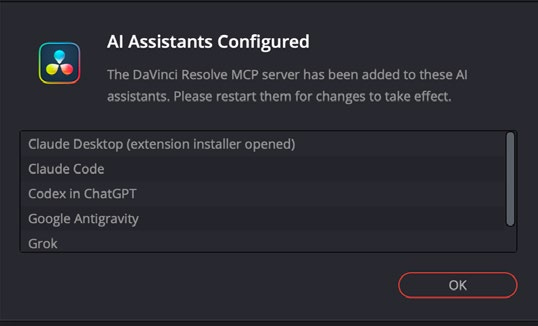
로컬 AI 클라이언트부터 설치한다. Resolve Studio 21.1에서 File → Setup AI Assistants…를 선택하고 AI Assistants Configured를 기다린다. Claude Desktop 확장 설치가 열리면 완료하고 감지된 클라이언트를 다시 시작한다. 이것이 내장 로컬 MCP 설정이다.
새 로컬 세션에서 Resolve 도구 목록과 현재 프로젝트·타임라인을 변경 없이 읽어 달라고 하자. 이미지는 공식 21.1 매뉴얼 4318쪽의 확인 창이며 내 Windows 화면이 아니다. 클라이언트가 없으면 최신 매뉴얼과 설정을 확인한다.
두 번째 연결로 https://video-editing.ai.prostir.build/mcp를 추가한다. Claude는 Settings → Connectors → Add custom connector에서 OAuth를 완료한다. 아래 Codex 명령은 등록과 로그인을 실행한다. 맞춤 연결 지원은 요금제에 따라 달라질 수 있다.
편집 세션에서 두 연결을 켜 둔다. Resolve는 로컬 실행, Prostir는 지식과 검증을 제공한다. knowledge_search와 도구 목록을 확인하자. 인증이 필요하면 OAuth를 끝내고 비밀번호를 채팅에 붙여 넣지 않는다.
Codex: 등록과 로그인
codex mcp add video-editing --url https://video-editing.ai.prostir.build/mcp
codex mcp login video-editingkajisho5/ffmpeg-skill은 분석, 자르기, 크롭, 자막, 오디오와 출력용 로컬 지침·스크립트다. Resolve 앞뒤의 소스 준비와 납품 검토에 유용하다. Skill은 별도 모델이나 원격 편집 서비스가 아니다.
npx용 Node.js, Python 3.9 이상, ffprobe가 포함된 FFmpeg 5 이상을 준비한다. Windows는 winget install Gyan.FFmpeg 후 터미널을 다시 연다. Claude Code나 Codex용으로 설치하고 doctor의 기능별 결과를 확인하자. 자막은 libass가 필요할 수 있으며 선택적 전사 모델은 따로 설치한다.
Windows: FFmpeg 설치
winget install Gyan.FFmpegmacOS: FFmpeg 설치
brew install ffmpeg-fullClaude Code
npx ffmpeg-skillCodex
npx ffmpeg-skill --codex로컬 어시스턴트용 설치
npx ffmpeg-skill doctor
npx ffmpeg-skill contract --json60~90초 설명 클립으로 30초 세로 초안을 요청하자. 정확한 소스·출력 폴더, 메시지, 바꾸면 안 되는 부분을 제공한다. 먼저 프레임 레이트, 오디오 트랙, 전사 여부와 컷 계획을 확인하게 한다.
계획을 승인한 뒤 새 타임라인에 선택 구간, 필요한 B-roll과 자막을 넣고 시험 출력한다. 아래 지시문은 순서를 정한다. 아직 확인하지 않은 클립의 내용을 상상하게 하지 않는 것이 중요하다.
첫 편집 요청용 프롬프트
Prostir Video Editing과 로컬 DaVinci Resolve를 사용해 먼저 프로젝트와 소스를 확인해 줘. 분명한 시작, 정확한 자막과 완결된 끝이 있는 30초 9:16 계획을 제안하고 승인을 기다려. 새 타임라인을 만들고 원본을 유지한 채 지정 폴더로 출력한 뒤 렌더를 확인해 줘. 남은 화면·음성 검토 항목도 알려 줘.분명한 시작, 완결된 핵심과 끝을 남긴다. 늘어진 부분을 줄이되 호흡과 문장을 망가뜨리지 않는다. 속도 분석에는 실제 단어별 시간이 필요하다. 없으면 전사를 만들거나 직접 듣는다.
자막 가독성과 플랫폼 버튼에 가리지 않는 위치를 확인한다. B-roll은 설명을 위해 쓴다. Fusion 그래픽은 별도 트랙에 놓고 첫 프레임, 움직임, 유지 구간, 투명한 종료를 출력물에서 확인한다.
Skill에 분석, 크롭 dry run과 새 파일로 프리셋 출력을 요청한다. PowerShell 예제는 Codex의 $HOME/.agents/skills를 사용한다. Claude Code는 $HOME/.claude/skills이며 macOS는 python3 명령일 수 있다.
input.mp4와 export.mp4를 실제 경로로 바꾸고 출력 명령이 알려 준 파일명을 사용한다. 렌더와 콘택트 시트를 보고 소리도 듣자. 정지 이미지는 잘린 음절, 클릭 잡음이나 동기 문제를 증명하지 못한다.
PowerShell: 분석·미리보기·출력·검증
python "$HOME/.agents/skills/ffmpeg-skill/scripts/probe.py" input.mp4 --compact
python "$HOME/.agents/skills/ffmpeg-skill/scripts/fit.py" input.mp4 --aspect 9:16 --fit crop --dry-run
python "$HOME/.agents/skills/ffmpeg-skill/scripts/export.py" input.mp4 --preset reels --json
python "$HOME/.agents/skills/ffmpeg-skill/scripts/check.py" export.mp4 --platform reels
python "$HOME/.agents/skills/ffmpeg-skill/scripts/look.py" export.mp4Setup AI Assistants가 없으면 Studio, 버전과 공식 매뉴얼을 확인한다. 도구가 없으면 클라이언트를 재시작하고 프로젝트를 읽는다. Windows에서는 두 앱이 같은 소스에 접근해야 하며 WSL 경로가 자동 변환되지는 않는다.
계획만 되고 편집이 안 되면 로컬·원격 MCP를 각각 확인한다. API에 없는 조작은 Computer Use로 실행하고 결과를 본다. doctor의 부족 기능과 오프라인 소스를 고친 뒤 다시 시도한다.
무료 에디션도 가능한가? 이 내장 MCP 절차는 Studio 21.1용이다. 다른 에디션은 지원을 확인하자. 모든 컷에 FFmpeg가 필요한가? 필수는 아니지만 준비와 독립 검증에 유용하다. Agent가 Opus나 ChatGPT를 대체하는가? 모델에 지식과 도구를 추가한다.
완성이란 출력물 전체를 보고 모든 컷을 들으며 자막, 동기, 길이, 해상도, 프레임 레이트와 오디오를 확인한 상태다. 프로젝트, 출력 설정과 최종 파일을 함께 보관하자. 이 가이드는 속도 측정이나 자동으로 전문 품질을 보장하는 약속이 아니다.
솔루션
한 가지 일을 맡는 지침 Agent 또는 내가 소유한 기존 Agents를 조율하는 Agent 소유 작업 흐름를 만들 수 있습니다. 새 Agent는 기본 비공개이며, 실제 사용자로 시험한 뒤 전용 HTTPS 주소와 MCP 엔드포인트로 게시합니다.
솔루션
대상 사용자, 맡길 일, 사용할 공식 자료와 허용할 행동을 알려 주세요. 첫 버전에서 제공할 가치와 안전하게 제외할 범위를 함께 정합니다.