Prostir

Onderzocht artikel

Video bewerken met AI in DaVinci Resolve: je volgende editor zit misschien in de chat

Video bewerken met AI in DaVinci Resolve wordt interessant zodra de assistent in je editor kan werken. Verbind onze Video Editing-agent, geef Claude Opus of een lokale ChatGPT/Codex-client Computer Use en maak van je briefing een controleerbare tijdlijn. Hier staan de video, installatie en eerste oefening.

Voordat je leest

Wat wordt gepubliceerd

Een verbonden lokale editor, herbruikbare briefing en proefexport met concrete controles.

Beste voor

Makers van praatvideo’s, tutorials, Shorts en Reels op Windows of macOS.

Waar het werk gebeurt

Video bewerken met AI in DaVinci Resolve · Claude Opus · ChatGPT / Codex · MCP · FFmpeg

01

Bekijk de video en probeer eigen materiaal

De aangeleverde video hoort bij deze verbindingsgids. Een assistent die materiaal onderzoekt en een render oplevert maakt echte montagekeuzes controleerbaar. Herhaal de stappen met eigen clips.

Houd originelen, testproject en exports apart. Bepaal doelgroep, lengte, platform en hoofdboodschap voordat je om montage vraagt.
Bekijk de video op YouTube
02

Je montageregisseur in Prostir

Video Editing — DaVinci Resolve is onze gepubliceerde Prostir Agent. Hij levert montagekennis, planning, tijdsberekeningen en controles van spreektempo, tijdlijn en beweging. MCP gebruikt OAuth; jij kiest model en lokale editor.

knowledge_search vindt technieken; editing_timing_calculator rekent frames; editing_timeline_audit controleert gaten en overlap; editing_speech_pace_analyze gebruikt woorden met tijdstempels. Deze tools bekijken of beluisteren de video niet zelf.

03

Installeer DaVinci Resolve op Windows

Download DaVinci Resolve Studio bij Blackmagic Design, kies Windows, pak het archief uit en start de installer. Controleer hardware en drivers, activeer Studio en maak een project. Deze gids gebruikt ingebouwde MCP in Studio 21.1; controleer andere edities afzonderlijk.

Importeer een clip in Media Pool. Stel resolutie en beeldsnelheid vóór montage in, bijvoorbeeld 1080 × 1920 voor verticale video als bron en bestemming passen. Bewaar een projectkopie.

04

Geef de assistent ogen en handen

Kies Claude Opus lokaal of Codex met je ChatGPT-account. De client moet lokale tools ondersteunen. Activeer ook Computer Use om Resolve te zien en bediening buiten de API te gebruiken.

Claude Desktop: Settings → General → Computer use en geef Resolve toegang. Beschikbaarheid hangt af van abonnement en systeem; macOS vraagt Accessibility en Screen Recording. Activeer in Codex een passende lokale integratie en rechten. Vraag eerst om het project te tonen. ChatGPT in de browser krijgt geen desktopbediening door een MCP-adres.

05

Installeer lokale MCP vanuit DaVinci

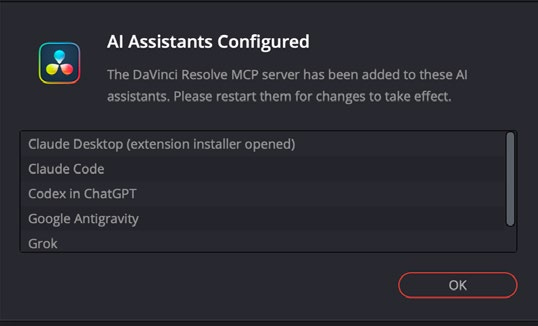
Installeer eerst de lokale client. Kies in Resolve Studio 21.1 File → Setup AI Assistants…. Wacht op AI Assistants Configured, voltooi zo nodig de Claude Desktop-extensie en herstart de gevonden clients. Dit stelt ingebouwde lokale MCP in.

Vraag de toollijst en lees project en tijdlijn zonder wijzigingen. De afbeelding komt uit de officiële handleiding 21.1, pagina 4318, niet van jouw Windows-pc. Controleer handleiding en clientinstellingen als een client ontbreekt.

DaVinci Resolve-bevestiging met AI-assistenten ingesteld voor lokale MCP
Officiële bevestiging; taal en gevonden clients kunnen verschillen. Blackmagic Design-handleiding, pagina 4318
06

Verbind Prostirs Video Editing-agent

Voeg https://video-editing.ai.prostir.build/mcp toe als tweede verbinding. In Claude: Settings → Connectors → Add custom connector en OAuth. De Codex-opdrachten hieronder registreren het adres en starten aanmelden. Beschikbaarheid kan verschillen.

Houd beide verbindingen actief: Resolve voert lokaal uit; Prostir geeft kennis en controles. Test knowledge_search en bekijk de gevonden tools. Rond OAuth af zonder wachtwoorden in de chat te plakken.

Codex: verbinden en aanmelden

codex mcp add video-editing --url https://video-editing.ai.prostir.build/mcp
codex mcp login video-editing
07

Installeer FFmpeg skill van GitHub

kajisho5/ffmpeg-skill biedt lokale instructies en scripts voor analyse, trimmen, bijsnijden, ondertitels, audio en export. Het vult Resolve aan bij voorbereiding en levering. Een Skill is geen extra model of externe editor.

Installeer Node.js voor npx, Python 3.9+ en FFmpeg 5+ met ffprobe. Windows: winget install Gyan.FFmpeg en open de terminal opnieuw. Installeer voor Claude Code of Codex en draai doctor. Controleer elke functie: ondertitels kunnen libass nodig hebben; optionele transcriptie installeer je apart.

Windows: installeer FFmpeg

winget install Gyan.FFmpeg

macOS: installeer FFmpeg

brew install ffmpeg-full

Claude Code

npx ffmpeg-skill

Codex

npx ffmpeg-skill --codex

Installeer voor je lokale assistent

npx ffmpeg-skill doctor
npx ffmpeg-skill contract --json
08

Eerste montage: briefing en nieuwe tijdlijn

Neem 60–90 seconden praatvideo en vraag een verticale versie van 30 seconden. Geef exacte mappen, boodschap en verboden wijzigingen. Vraag eerst om beeldsnelheid, audiosporen, transcript en montageplan.

Keur het plan goed, maak een nieuwe tijdlijn, plaats gekozen fragmenten, relevant B-roll en ondertitels en exporteer een proef. De prompt hieronder bepaalt de volgorde zonder inhoud te verzinnen van clips die nog niet bekeken zijn.

Prompt voor je eerste montage

Gebruik Prostir Video Editing en mijn lokale DaVinci Resolve-verbinding. Onderzoek eerst project en clip. Stel 30 seconden in 9:16 voor met duidelijke opening, juiste ondertitels en volledig einde. Wacht op mijn akkoord. Maak een nieuwe tijdlijn, behoud het origineel, exporteer naar mijn uitvoermap en controleer de render. Noem resterende beeld- en audiocontroles.
09

Een ritme dat het verhaal draagt

Behoud een duidelijke opening, volledige gedachte en afsluiting. Verwijder wachttijd zonder ademhaling en zinnen kapot te knippen. Tempoanalyse vereist echte woordtijden; transcribeer anders of luister zelf.

Controleer leesbaarheid en positie van ondertitels buiten platformknoppen. B-roll moet uitleggen. Houd Fusion-graphics apart en controleer eerste frame, animatie, rustmoment en transparante uitgang in de render.

10

FFmpeg voor voorbereiding en bestandscontrole

Vraag Skill om analyse, dry run van bijsnijden en export naar een nieuw bestand. Het PowerShell-voorbeeld gebruikt Codex in $HOME/.agents/skills; Claude Code gebruikt $HOME/.claude/skills. Op macOS heet Python mogelijk python3.

Vervang input.mp4 en export.mp4 door echte paden en controleer de gemelde exportnaam. Bekijk render en contactvel en luister naar audio: stilstaande beelden tonen geen verdwenen lettergrepen, tikken of slechte synchronisatie.

PowerShell: analyse, voorbeeld, export en controle

python "$HOME/.agents/skills/ffmpeg-skill/scripts/probe.py" input.mp4 --compact
python "$HOME/.agents/skills/ffmpeg-skill/scripts/fit.py" input.mp4 --aspect 9:16 --fit crop --dry-run
python "$HOME/.agents/skills/ffmpeg-skill/scripts/export.py" input.mp4 --preset reels --json
python "$HOME/.agents/skills/ffmpeg-skill/scripts/check.py" export.mp4 --platform reels
python "$HOME/.agents/skills/ffmpeg-skill/scripts/look.py" export.mp4
11

Als de assistent vastloopt

Geen Setup AI Assistants? Controleer Studio, versie en handleiding. Geen tools? Herstart de client en probeer het project te lezen. Onder Windows moeten beide dezelfde bestanden bereiken; WSL-paden worden niet automatisch omgezet.

Als de agent alleen plant, test lokale en externe MCP afzonderlijk. Gebruik Computer Use voor ontbrekende API-bediening. Herstel doctor-fouten en offlinebestanden voor je opnieuw probeert.

12

FAQ: wanneer is de video klaar?

Is de gratis editie genoeg? Deze ingebouwde MCP-route is gedocumenteerd voor Studio 21.1; controleer andere edities. FFmpeg voor elke knip? Nee, het helpt bij voorbereiding en controle. Vervangt Agent Opus of ChatGPT? Hij voegt kennis en tools toe aan het model.

Klaar betekent de hele export bekijken, iedere knip beluisteren en ondertitels, synchronisatie, duur, resolutie, beeldsnelheid en audio controleren. Bewaar project, instellingen en bestand. Deze gids belooft geen gemeten tijdwinst of automatisch professioneel resultaat.

Oplossingen

AI-agentbouwer voor een product dat echt van jou is

Bouw een beheerde Agent, proef hem met echte vragen, koppel alleen noodzakelijke kennis en goedgekeurde acties en publiceer privé of kies openbare toegang apart en bewust. Prostir levert beheer, identiteit, beschermde toegang en levering aan ondersteunde AI-clients.

Oplossingen

Bespreek je eerste Agent

Beschrijf de taak, gebruikers, benodigde bronnen en alles wat de Agent nooit mag doen. We helpen een eerste versie af te bakenen die eerlijk kan worden getest.