Prostir

Artigo pesquisado

Edição de vídeo com IA no DaVinci Resolve: seu próximo editor pode estar no chat

Edição de vídeo com IA no DaVinci Resolve fica interessante quando o assistente trabalha no seu editor. Conecte nosso agente Video Editing, dê Computer Use ao Claude Opus ou a um cliente local ChatGPT/Codex e transforme o briefing em uma timeline que você pode conferir. Veja o vídeo, a instalação e o primeiro exercício.

Antes de ler

O que você publica

Um editor local conectado, um briefing reutilizável e um render de revisão com critérios claros.

Melhor para

Criadores de tutoriais, vídeos falados, Shorts e Reels no Windows ou macOS.

Onde o trabalho acontece

Edição de vídeo com IA no DaVinci Resolve · Claude Opus · ChatGPT / Codex · MCP · FFmpeg

01

Veja o vídeo e teste com seus arquivos

O vídeo fornecido acompanha este guia de conexão. Um assistente que examina material e entrega um render permite avaliar decisões reais. Repita o processo com seus próprios clipes.

Separe originais, projeto de teste e pasta de exportação. Defina público, duração, plataforma e mensagem antes de pedir a edição.

Ver o vídeo no YouTube
02

Seu diretor de edição no Prostir

Video Editing — DaVinci Resolve é nosso Agent publicado no Prostir. Traz conhecimentos, planejamento, cálculos de tempo e análises de fala, timeline e movimento. Seu MCP usa OAuth. Você continua escolhendo modelo e editor local.

knowledge_search pesquisa técnicas; editing_timing_calculator calcula quadros; editing_timeline_audit identifica lacunas e sobreposições; editing_speech_pace_analyze usa palavras com tempos. As ferramentas não assistem nem escutam o vídeo sozinhas.

03

Instale DaVinci Resolve no Windows

Baixe DaVinci Resolve Studio no site Blackmagic Design, escolha Windows, extraia o arquivo e rode o instalador. Confira hardware e drivers, ative Studio e crie um projeto. Este guia usa MCP integrado do Studio 21.1; outras edições exigem verificar a integração.

Importe um clipe no Media Pool. Defina resolução e taxa de quadros antes de editar, como 1080 × 1920 para vídeo vertical, conforme fontes e destino. Salve uma cópia do projeto.

04

Dê olhos e mãos ao assistente

Escolha Claude Opus numa sessão local ou Codex com sua conta ChatGPT. O cliente precisa oferecer ferramentas locais. Ative Computer Use junto com MCP para ver Resolve e acessar controles fora da API.

No Claude Desktop: Settings → General → Computer use e autorize Resolve. A disponibilidade depende do plano e sistema; macOS exige Accessibility e Screen Recording. No Codex, habilite uma integração local compatível e permissões. Peça primeiro uma captura do projeto. ChatGPT no navegador não controla seu computador só por receber uma URL MCP.

05

Instale o MCP local pelo DaVinci

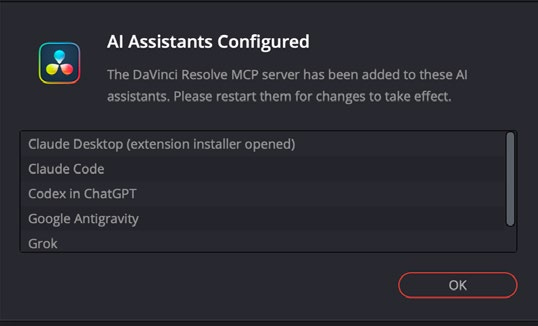
Instale primeiro o cliente local. No Resolve Studio 21.1 abra File → Setup AI Assistants…. Aguarde AI Assistants Configured, conclua a extensão Claude Desktop se abrir e reinicie os clientes detectados. Isso configura o MCP integrado local.

Peça a lista de ferramentas e a leitura do projeto e timeline sem alterações. A imagem vem do manual oficial 21.1, página 4318, não da sua máquina Windows. Se faltar um cliente, consulte o manual atual e suas configurações.

Confirmação do DaVinci Resolve com assistentes IA configurados para o MCP local
Confirmação oficial; idioma e clientes detectados podem variar. Manual Blackmagic Design, página 4318
06

Conecte Video Editing do Prostir

Adicione uma segunda conexão: https://video-editing.ai.prostir.build/mcp. No Claude: Settings → Connectors → Add custom connector, seguido de OAuth. Os comandos Codex abaixo registram o endereço e iniciam o login. A disponibilidade dos conectores pode variar.

Mantenha as duas conexões na sessão: Resolve executa localmente; Prostir fornece conhecimentos e verificações. Teste knowledge_search e inspecione as ferramentas. Complete OAuth sem colar senhas no chat.

Codex: conectar e fazer login

codex mcp add video-editing --url https://video-editing.ai.prostir.build/mcp
codex mcp login video-editing
07

Instale FFmpeg skill do GitHub

kajisho5/ffmpeg-skill reúne instruções e scripts locais para analisar, cortar, enquadrar, legendar, tratar áudio e exportar. Complementa Resolve na preparação e entrega. Um Skill não é outro modelo nem um editor remoto.

Instale Node.js para npx, Python 3.9+ e FFmpeg 5+ com ffprobe. No Windows use winget install Gyan.FFmpeg e reabra o terminal. Instale para Claude Code ou Codex e execute doctor. Confira cada capacidade: legendas podem precisar de libass; transcrição opcional é instalada separadamente.

Windows: instalar FFmpeg

winget install Gyan.FFmpeg

macOS: instalar FFmpeg

brew install ffmpeg-full

Claude Code

npx ffmpeg-skill

Codex

npx ffmpeg-skill --codex

Instalar para seu assistente local

npx ffmpeg-skill doctor
npx ffmpeg-skill contract --json
08

Primeiro corte: briefing e nova timeline

Comece com um vídeo falado de 60–90 segundos e peça um rascunho vertical de 30 segundos. Informe pastas exatas, mensagem e restrições. Antes de editar, solicite taxa de quadros, faixas de áudio, transcript e plano de cortes.

Aprove o plano, crie uma timeline nova, coloque os trechos selecionados, B-roll relevante e legendas, e exporte uma revisão. O prompt abaixo define a sequência sem inventar conteúdo de um clipe ainda não examinado.

Prompt para o primeiro rascunho

Use Prostir Video Editing e minha conexão local DaVinci Resolve. Examine primeiro projeto e clipe. Proponha 30 segundos em 9:16 com abertura clara, legendas corretas e final completo. Espere minha aprovação. Crie uma timeline nova, preserve o original, exporte à minha pasta de saída e confira o render. Liste as verificações visuais e de áudio pendentes.
09

Um ritmo que conte a história

Preserve uma abertura clara, uma ideia completa e um final. Corte enrolação sem quebrar respiração ou frases. A análise do ritmo exige tempos reais por palavra; sem eles, transcreva ou confira a fala ouvindo.

Revise leitura e posição das legendas longe dos controles da plataforma. B-roll deve explicar. Separe gráficos Fusion em faixas e confira primeiro quadro, animação, pausa estável e saída transparente no render.

10

FFmpeg para preparar e conferir arquivos

Peça ao Skill uma análise, dry run do enquadramento e exportação em outro arquivo. O exemplo PowerShell usa Codex em $HOME/.agents/skills; Claude Code usa $HOME/.claude/skills. No macOS talvez o comando seja python3.

Substitua input.mp4 e export.mp4 pelos caminhos reais e confira o nome produzido pelo exportador. Veja render e folha de contato e ouça o áudio: imagens não revelam sílabas cortadas, estalos ou falta de sincronização.

PowerShell: análise, prévia, exportação e teste

python "$HOME/.agents/skills/ffmpeg-skill/scripts/probe.py" input.mp4 --compact
python "$HOME/.agents/skills/ffmpeg-skill/scripts/fit.py" input.mp4 --aspect 9:16 --fit crop --dry-run
python "$HOME/.agents/skills/ffmpeg-skill/scripts/export.py" input.mp4 --preset reels --json
python "$HOME/.agents/skills/ffmpeg-skill/scripts/check.py" export.mp4 --platform reels
python "$HOME/.agents/skills/ffmpeg-skill/scripts/look.py" export.mp4
11

Quando o assistente trava

Sem Setup AI Assistants? Confira Studio, versão e manual. Sem ferramentas? Reinicie o cliente e tente ler o projeto. No Windows ambos precisam acessar as mesmas mídias; caminhos WSL não se convertem automaticamente.

Se só há planejamento, teste MCP local e remoto separadamente. Use Computer Use para controles ausentes da API. Corrija filtros faltando no doctor e arquivos offline antes de repetir.

12

FAQ: quando o vídeo está pronto?

Serve a edição gratuita? Este fluxo integrado está documentado para Studio 21.1; verifique outras edições. FFmpeg é necessário em todo corte? Não, ajuda na preparação e validação. O Agent substitui Opus ou ChatGPT? Acrescenta conhecimentos e ferramentas ao modelo.

Conclua após ver o export inteiro, ouvir cada corte e conferir legendas, sincronização, duração, resolução, quadros e áudio. Guarde projeto, configurações e arquivo final juntos. Este guia não promete ganho de velocidade medido nem qualidade profissional automática.

Soluções

Construtor de agentes de IA para um produto que você controla

Crie um Agent gerenciado, teste com perguntas reais, conecte apenas o conhecimento e as ações necessárias e publique em modo privado ou faça uma escolha pública separada e consciente. Prostir fornece hospedagem, identidade, acesso protegido e entrega nos clientes de IA compatíveis.

Soluções

Transforme a demonstração útil em um Agent próprio

Conte qual é o trabalho, quem deve usar, quais fontes são necessárias e o que ele nunca deve fazer. Vamos ajudar a delimitar uma primeira versão que possa ser testada com honestidade.