Prostir

Досліджена стаття

Монтаж відео з ШІ в DaVinci Resolve: твій наступний монтажер — у чаті

Монтаж відео з ШІ в DaVinci Resolve стає цікавішим, коли асистент справді працює в редакторі. Підключи нашого Video Editing агента, дай Claude Opus або локальному клієнту ChatGPT/Codex Computer Use — і перетвори задум на таймлайн, який можна перевірити. Нижче — відео, встановлення та сценарій першого монтажу.

Перед читанням

Що публікуєш

Підключений локальний редактор, готовий бриф і чернетковий рендер із конкретним списком перевірок.

Кому підходить

Креатори, які монтують розмовні відео, інструкції, Shorts і Reels на Windows або macOS.

Де відбувається робота

Монтаж відео з ШІ в DaVinci Resolve · Claude Opus · ChatGPT / Codex · MCP · FFmpeg

01

Подивись відео й повтори зі своїм матеріалом

Чат, який радить склейки, корисний. Але асистент, що перевіряє матеріал, працює в Resolve і повертає рендер для перегляду, дає інший процес. Нижче — надане відео демонстрації. Покрокова інструкція пояснює підключення, щоб ти повторив налаштування зі своїми файлами.

Збережи оригінали в окремій папці, створи тестовий проєкт і папку для експорту. До початку визнач аудиторію, тривалість, платформу й думку, яку глядач має винести. Чіткий бриф допомагає більше, ніж прохання просто зробити красиво.
Подивитися відео на YouTube
02

Знайомся: твій режисер монтажу в Prostir

Video Editing — DaVinci Resolve — наш опублікований Agent у Prostir. Він додає до твого AI-клієнта знання про монтаж, планування кадрів, розрахунок часу, аналіз темпу мовлення, аудит таймлайна й перевірку руху графіки. MCP захищений OAuth; адреса наведена нижче. Модель і локальний редактор обираєш ти.

Через knowledge_search знайди техніку Resolve; editing_timing_calculator допоможе з кадрами, editing_timeline_audit — з прогалинами та накладаннями, editing_speech_pace_analyze — з темпом за часовими мітками слів. Ці інструменти аналізують передані дані. Самі вони не відкривають Resolve, не дивляться відео й не слухають звук.

03

Встанови DaVinci Resolve на Windows

Завантаж DaVinci Resolve Studio із сайту Blackmagic Design, вибери Windows, розпакуй архів і запусти інсталятор. Перевір вимоги до відеокарти та драйверів, активуй Studio і створи тестовий проєкт. Тут показаний вбудований MCP у Studio 21.1; для безкоштовної або старішої версії може знадобитися інша інтеграція з власною інструкцією.

Імпортуй короткий кліп у Media Pool. До монтажу встанови роздільність і частоту кадрів таймлайна: наприклад, 1080 × 1920 для вертикального Short або 1920 × 1080 для горизонтальної інструкції. Орієнтуйся на реальні джерела й вимоги експорту. Збережи копію проєкту перед змінами асистента.

04

Дай Opus або ChatGPT очі та руки

Вибери Claude Opus у локальній сесії Claude або локальний Codex із твоїм обліковим записом ChatGPT. Потрібен клієнт, який підтримує локальні інструменти. Для цього процесу обов’язково увімкни Computer Use разом із MCP: асистент має бачити вікна Resolve і працювати з елементами, яких немає в API.

У Claude Desktop відкрий Settings → General → Computer use, увімкни функцію й дозволь доступ до DaVinci Resolve. Доступність залежить від тарифу та ОС. На macOS додатково потрібні Accessibility і Screen Recording. У Codex увімкни сумісну локальну інтеграцію Computer Use та її системні дозволи. Спершу попроси показати відкритий проєкт. Звичайний ChatGPT у браузері не отримує доступ до твого комп’ютера лише через MCP-посилання.

05

Встанови локальний MCP прямо в DaVinci

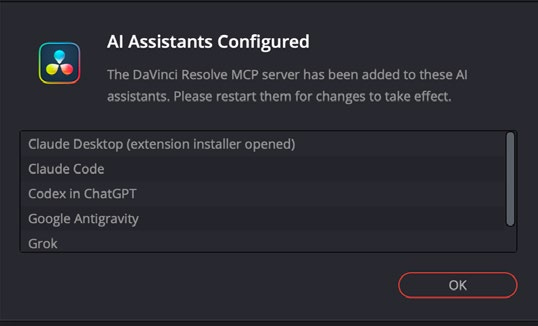
Спочатку встанови локальний AI-клієнт. У Resolve Studio 21.1 відкрий File → Setup AI Assistants…. Дочекайся AI Assistants Configured. Resolve налаштує вбудований локальний MCP для знайдених клієнтів; якщо відкриється інсталятор розширення Claude Desktop, заверши його. Перезапусти зазначені клієнти.

У новій локальній сесії попроси показати інструменти Resolve та прочитати поточний проєкт і таймлайн без змін. Ілюстрація нижче — справжнє вікно підтвердження з офіційного посібника 21.1, сторінка 4318, а не скріншот твого Windows. Якщо потрібного клієнта немає у списку, звірся з актуальним посібником і налаштуваннями клієнта.

Підтвердження DaVinci Resolve зі списком AI-асистентів, для яких налаштований локальний MCP
Офіційне вікно підтвердження; мова інтерфейсу та знайдені клієнти можуть відрізнятися. Посібник Blackmagic Design, сторінка 4318
06

Підключи агента Video Editing від Prostir

Додай друге підключення — https://video-editing.ai.prostir.build/mcp. У Claude відкрий Settings → Connectors → Add custom connector та пройди OAuth. Для Codex нижче є команди реєстрації адреси й входу. Назви пунктів і доступ до власних конекторів можуть залежати від тарифу.

У сесії монтажу мають працювати обидва підключення: Resolve виконує локальні дії, Prostir дає знання та перевірки. Перевір агента запитом knowledge_search і переглянь знайдені інструменти. Якщо бракує авторизації, заверши запропонований OAuth-вхід; пароль від облікового запису в чат не вставляй.

Codex: підключення та вхід

codex mcp add video-editing --url https://video-editing.ai.prostir.build/mcp
codex mcp login video-editing
07

Встанови FFmpeg skill із GitHub

FFmpeg skill від kajisho5 на GitHub — набір інструкцій і локальних скриптів для аналізу, обрізання, кадрування, субтитрів, звуку, експорту й перевірок. Він доповнює Resolve підготовкою матеріалу та перевіркою готових файлів. Skill не є окремою моделлю або віддаленим відеоредактором.

Потрібні Node.js для npx, Python 3.9+ і FFmpeg 5+ із ffprobe. На Windows запусти winget install Gyan.FFmpeg та відкрий новий термінал. Встанови Skill для Claude Code або Codex командами нижче й запусти doctor. Перевір результати для окремих можливостей: субтитрам може знадобитися libass. Модель для транскрипції, якщо потрібна, встановлюється окремо.

Windows: встановлення FFmpeg

winget install Gyan.FFmpeg

macOS: встановлення FFmpeg

brew install ffmpeg-full

Claude Code

npx ffmpeg-skill

Codex

npx ffmpeg-skill --codex

Встановлення для локального асистента

npx ffmpeg-skill doctor
npx ffmpeg-skill contract --json
08

Перший монтаж: один бриф і окремий таймлайн

Візьми розмовний кліп на 60–90 секунд і попроси вертикальну чернетку на 30 секунд. Передай точні папки джерел та експорту, головну думку й заборонені зміни. До монтажу асистент має перевірити кліп, частоту кадрів, звукові доріжки, наявність транскрипту й запропонувати план склейок.

Після твого погодження створи новий таймлайн, розмісти вибрані фрагменти, додай доречний B-roll і субтитри та експортуй файл для перегляду. Зміни роби в чернетці. Приклад промпту нижче задає порядок роботи без вигаданого знання про кліп, якого асистент ще не бачив.

Промпт для першої чернетки

Використай Prostir Video Editing і локальне підключення DaVinci Resolve. Спочатку перевір відкритий проєкт і вихідний кліп. Запропонуй монтаж на 30 секунд у 9:16 зі зрозумілим початком, точними субтитрами й завершеною думкою. Дочекайся погодження плану. Створи новий таймлайн для перегляду, збережи оригінал, експортуй у мою папку результатів і перевір рендер. Вкажи, що ще треба переглянути або прослухати.
09

Зроби монтаж осмисленим

Короткому ролику потрібні зрозумілий початок, завершена думка й навмисне закінчення. Прибирай довгий вступ, але зберігай дихання, наголоси та межі речень. Для аналізу темпу потрібен транскрипт із реальними часовими мітками слів; без них спочатку зроби транскрипцію або перевір мовлення вручну.

Розбивай субтитри за змістом, перевір швидкість читання та відступи від кнопок платформи. B-roll має пояснювати думку. Для титрів Fusion тримай графіку на окремих доріжках і перевір у рендері перший кадр, анімацію, стабільну паузу й прозоре завершення. Розрахунки кадрів не замінюють перегляду та прослуховування.

10

Доручи FFmpeg підготовку й перевірку файлів

Доручи FFmpeg skill перевірити файл, підготувати dry run обрізання чи кадрування й експортувати пресет в окремий файл. Приклад нижче для PowerShell і встановлення Codex у $HOME/.agents/skills. Claude Code використовує $HOME/.claude/skills; на macOS команда Python може називатися python3.

Приклад аналізує input.mp4, показує план кадрування 9:16, запускає пресет Reels і перевіряє результат. Підстав власні шляхи замість input.mp4 та export.mp4; фактичне ім’я експорту візьми з відповіді команди. Переглянь рендер, контактний аркуш і послухай звук. Кадри не доводять, що збережені всі склади або що немає клацань і розсинхрону.

PowerShell: аналіз, план, експорт і перевірка

python "$HOME/.agents/skills/ffmpeg-skill/scripts/probe.py" input.mp4 --compact
python "$HOME/.agents/skills/ffmpeg-skill/scripts/fit.py" input.mp4 --aspect 9:16 --fit crop --dry-run
python "$HOME/.agents/skills/ffmpeg-skill/scripts/export.py" input.mp4 --preset reels --json
python "$HOME/.agents/skills/ffmpeg-skill/scripts/check.py" export.mp4 --platform reels
python "$HOME/.agents/skills/ffmpeg-skill/scripts/look.py" export.mp4
11

Якщо асистент застряг

Не бачиш Setup AI Assistants? Перевір редакцію Studio, версію та актуальний посібник Blackmagic. Після налаштування немає інструментів Resolve? Перезапусти клієнт, перевір список знайдених асистентів і виконай запит читання проєкту. На Windows використовуй локальну сесію з доступом до тих самих файлів; шлях WSL не перетворюється автоматично на шлях Windows.

Агент планує, але не монтує? Окремо перевір локальний Resolve MCP і віддалений Prostir MCP. Якщо потрібного керування немає в MCP, скористайся Computer Use та перевір видимий результат. Якщо doctor виявив відсутній фільтр або медіа офлайн, спершу виправ конкретну залежність чи шлях до файлу.

12

FAQ: коли ролик справді готовий?

Чи підійде безкоштовний Resolve? Саме ця інструкція вбудованого MCP підтверджена для Studio 21.1; не припускай однакові можливості редакцій. Чи потрібен FFmpeg для кожної склейки? Ні, але він корисний для підготовки й незалежних перевірок. Чи замінює агент Opus або ChatGPT? Він додає знання та інструменти до моделі у твоєму клієнті.

Готово — це коли ти переглянув експорт від початку до кінця, прослухав кожну склейку, перевірив субтитри й синхронізацію, тривалість, роздільність, кадри та звук. Збережи проєкт, параметри експорту й фінальний файл разом. Це інструкція з налаштування, а не вимір швидкості чи обіцянка автоматичного професійного результату.

Рішення

Платформа для створення ШІ-агентів як власних продуктів

У Prostir ти збираєш один керований Agent, перевіряєш його на реальних питаннях, підключаєш потрібні матеріали й дії, а потім відкриваєш приватний або свідомо обраний публічний доступ. Не треба окремо будувати хостинг, систему входу та доставку в підтримувані AI-клієнти.

Рішення

Обговорімо твого першого Agent

Розкажи, для кого він працює, який результат має давати, які матеріали використовує і що йому не можна робити. Ми допоможемо окреслити перший перевірюваний реліз.