Prostir

Researchbaserad artikel

Videoredigering med AI i DaVinci Resolve: din nästa klippare kan finnas i chatten

Videoredigering med AI i DaVinci Resolve blir intressant när assistenten faktiskt kan arbeta i programmet. Anslut vår Video Editing-agent, ge Claude Opus eller en lokal ChatGPT/Codex-klient Computer Use och gör din brief till en tidslinje du kan granska. Här finns videon, installationen och första övningen.

Innan du läser

Vad som publiceras

En ansluten lokal redigerare, en återanvändbar brief och en granskningsfil med tydliga kontroller.

Bäst för

Kreatörer som gör pratvideor, guider, Shorts och Reels på Windows eller macOS.

Där arbetet sker

Videoredigering med AI i DaVinci Resolve · Claude Opus · ChatGPT / Codex · MCP · FFmpeg

01

Se videon och prova med eget material

Den tillhandahållna videon följer denna anslutningsguide. En assistent som undersöker material och lämnar en renderad fil gör verkliga beslut möjliga att granska. Upprepa arbetsflödet med dina klipp.

Separera original, testprojekt och exporter. Bestäm målgrupp, längd, plattform och huvudbudskap före klippningen.
Se videon på YouTube
02

Din klippregissör i Prostir

Video Editing — DaVinci Resolve är vår publicerade Prostir Agent. Den ger klippkunskap, planering, tidsberäkningar och kontroller av taltempo, tidslinje och rörelse. MCP kräver OAuth; du väljer modell och lokal redigerare.

knowledge_search hittar tekniker, editing_timing_calculator räknar bildrutor, editing_timeline_audit kontrollerar luckor och överlapp, och editing_speech_pace_analyze använder tidsatta ord. Verktygen ser eller hör inte videon själva.

03

Installera DaVinci Resolve på Windows

Hämta DaVinci Resolve Studio från Blackmagic Design, välj Windows, packa upp och kör installationsprogrammet. Kontrollera hårdvara och drivrutiner, aktivera Studio och skapa ett testprojekt. Guiden använder inbyggt MCP i Studio 21.1; andra utgåvor behöver kontrolleras separat.

Importera ett klipp i Media Pool. Välj upplösning och bildfrekvens innan du klipper, exempelvis 1080 × 1920 för vertikal video om källan och plattformen passar. Spara en projektkopia.

04

Ge assistenten ögon och händer

Välj Claude Opus lokalt eller Codex med ditt ChatGPT-konto. Klienten måste stödja lokala verktyg. Aktivera även Computer Use för att se Resolve och nå kontroller utanför API:t.

Claude Desktop: Settings → General → Computer use och tillåt Resolve. Tillgång beror på abonnemang och system; macOS kräver Accessibility och Screen Recording. I Codex aktiverar du en kompatibel lokal integration och behörigheter. Be först att få se projektet. ChatGPT i webbläsaren får ingen datorkontroll av en MCP-adress.

05

Installera lokalt MCP i DaVinci

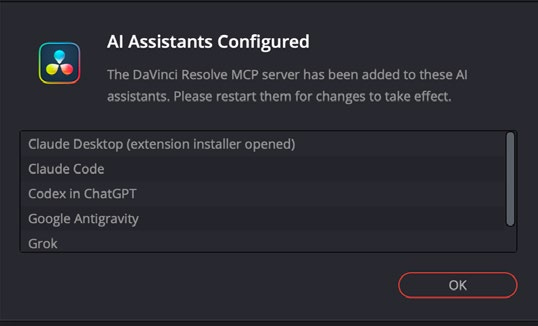
Installera först den lokala klienten. I Resolve Studio 21.1 välj File → Setup AI Assistants…. Vänta på AI Assistants Configured, slutför Claude Desktop-tillägget om det öppnas och starta om hittade klienter. Det konfigurerar inbyggt lokalt MCP.

Be om verktygslistan och en läsning av projekt och tidslinje utan ändringar. Bilden kommer från officiella manualen 21.1, sida 4318, inte din Windows-dator. Kontrollera manual och klientinställningar om någon klient saknas.

DaVinci Resolve-bekräftelse med AI-assistenter konfigurerade för lokalt MCP
Officiell bekräftelse; språk och hittade klienter kan variera. Blackmagic Design-manual, sida 4318
06

Anslut Prostirs Video Editing-agent

Lägg till https://video-editing.ai.prostir.build/mcp som en andra anslutning. I Claude: Settings → Connectors → Add custom connector, sedan OAuth. Codex-kommandona nedan registrerar adressen och startar inloggning; tillgången kan variera.

Behåll båda anslutningarna: Resolve utför lokala steg, Prostir ger kunskap och kontroller. Testa knowledge_search och granska verktygen. Slutför OAuth utan att klistra in lösenord i chatten.

Codex: anslut och logga in

codex mcp add video-editing --url https://video-editing.ai.prostir.build/mcp
codex mcp login video-editing
07

Installera FFmpeg skill från GitHub

kajisho5/ffmpeg-skill innehåller lokala instruktioner och skript för analys, trimning, beskärning, undertexter, ljud och export. Det kompletterar Resolve vid förberedelse och leverans. Ett Skill är ingen separat modell eller fjärrredigerare.

Installera Node.js för npx, Python 3.9+ och FFmpeg 5+ med ffprobe. Windows: winget install Gyan.FFmpeg och öppna terminalen igen. Installera för Claude Code eller Codex och kör doctor. Kontrollera varje förmåga: undertexter kan behöva libass; valfri transkription installeras separat.

Windows: installera FFmpeg

winget install Gyan.FFmpeg

macOS: installera FFmpeg

brew install ffmpeg-full

Claude Code

npx ffmpeg-skill

Codex

npx ffmpeg-skill --codex

Installera för din lokala assistent

npx ffmpeg-skill doctor
npx ffmpeg-skill contract --json
08

Första klippet: brief och ny tidslinje

Ta ett pratklipp på 60–90 sekunder och be om ett vertikalt utkast på 30 sekunder. Ange exakta mappar, budskap och förbjudna ändringar. Be först om bildfrekvens, ljudspår, transkript och klippplan.

Godkänn planen, skapa en ny tidslinje, lägg in utvalda delar, relevant B-roll och undertexter och exportera för granskning. Prompten nedan anger ordningen utan att hitta på innehållet i osedda klipp.

Prompt för ditt första utkast

Använd Prostir Video Editing och min lokala DaVinci Resolve-anslutning. Undersök projekt och klipp först. Föreslå 30 sekunder i 9:16 med tydlig öppning, korrekta undertexter och komplett slut. Vänta på mitt godkännande. Skapa en ny tidslinje, bevara originalet, exportera till min utdatamapp och granska filen. Ange återstående bild- och ljudkontroller.
09

En rytm som bär berättelsen

Behåll en tydlig öppning, en hel tanke och ett avslut. Ta bort dödtid utan att bryta andetag och meningar. Tempoanalys kräver riktiga ordtider; annars transkriberar du eller lyssnar manuellt.

Kontrollera undertexternas läsbarhet och placering utanför plattformsknappar. B-roll ska förklara. Separera Fusion-grafik och granska första bildrutan, rörelse, stilla håll och transparent slut i renderingen.

10

FFmpeg för förberedelse och filkontroll

Be Skill om analys, dry run för beskärning och export till en ny fil. PowerShell-exemplet använder Codex i $HOME/.agents/skills; Claude Code använder $HOME/.claude/skills. På macOS kan Python heta python3.

Byt input.mp4 och export.mp4 mot riktiga sökvägar och kontrollera exportens faktiska filnamn. Se renderingen och kontaktkartan och lyssna på ljudet: stillbilder avslöjar inte klippta stavelser, klick eller osynk.

PowerShell: analys, förhandsvisning, export och kontroll

python "$HOME/.agents/skills/ffmpeg-skill/scripts/probe.py" input.mp4 --compact
python "$HOME/.agents/skills/ffmpeg-skill/scripts/fit.py" input.mp4 --aspect 9:16 --fit crop --dry-run
python "$HOME/.agents/skills/ffmpeg-skill/scripts/export.py" input.mp4 --preset reels --json
python "$HOME/.agents/skills/ffmpeg-skill/scripts/check.py" export.mp4 --platform reels
python "$HOME/.agents/skills/ffmpeg-skill/scripts/look.py" export.mp4
11

När assistenten fastnar

Saknas Setup AI Assistants? Kontrollera Studio, version och manual. Inga verktyg? Starta om klienten och försök läsa projektet. På Windows behöver båda programmen nå samma filer; WSL-sökvägar konverteras inte automatiskt.

Om agenten bara planerar, testa lokalt och fjärranslutet MCP var för sig. Använd Computer Use för saknade API-kontroller. Åtgärda doctor-fel och offlinefiler innan nästa försök.

12

FAQ: när är videon klar?

Räcker gratisutgåvan? Denna inbyggda MCP-väg är dokumenterad för Studio 21.1; kontrollera andra utgåvor. FFmpeg för varje klipp? Nej, det hjälper med förberedelse och kontroll. Ersätter Agent Opus eller ChatGPT? Den ger modellen kunskap och verktyg.

Klart betyder att du sett hela exporten, lyssnat på varje klipp och kontrollerat undertexter, synk, längd, upplösning, bildfrekvens och ljud. Spara projekt, inställningar och fil. Guiden lovar ingen uppmätt tidsvinst eller automatiskt professionellt resultat.

Lösningar

AI-agentbyggare för en produkt som faktiskt är din

Bygg en hanterad Agent, testa den med riktiga frågor, koppla bara nödvändig kunskap och godkända åtgärder och publicera den privat eller gör ett separat medvetet val om offentlig åtkomst. Prostir ger drift, identitet, skyddad åtkomst och leverans till stödda AI-klienter.

Lösningar

Prata med oss om din första Agent

Beskriv uppgiften, användarna, källorna och allt Agent aldrig får göra. Vi hjälper dig avgränsa en första version som kan testas ärligt.