Prostir

Articolo basato su ricerca

Montaggio video con IA in DaVinci Resolve: il tuo prossimo montatore potrebbe essere in chat

Montaggio video con IA in DaVinci Resolve: tutto cambia quando l’assistente lavora davvero nell’editor. Collega il nostro agente Video Editing, dai Computer Use a Claude Opus o a un client locale ChatGPT/Codex e trasforma il brief in una timeline verificabile. Ecco video, installazione e primo esercizio.

Prima di leggere

Cosa pubblichi

Un editor locale collegato, un brief riutilizzabile e un render di prova con controlli precisi.

Ideale per

Creator di tutorial, video parlati, Shorts e Reels su Windows o macOS.

Dove succede il lavoro

Montaggio video con IA in DaVinci Resolve · Claude Opus · ChatGPT / Codex · MCP · FFmpeg

01

Guarda il video e prova con i tuoi file

Il video fornito accompagna questa guida di collegamento. Un assistente che esamina il materiale e consegna un render permette di valutare scelte concrete. Ripeti il procedimento con i tuoi clip.

Separa originali, progetto di prova e cartella di esportazione. Definisci pubblico, durata, piattaforma e messaggio prima di chiedere i tagli.
Guarda il video su YouTube
02

Il tuo direttore del montaggio in Prostir

Video Editing — DaVinci Resolve è il nostro Agent pubblicato in Prostir. Offre conoscenze, pianificazione, calcoli temporali e controlli di parlato, timeline e movimento. Il suo MCP usa OAuth. Modello ed editor locale restano una tua scelta.

knowledge_search cerca tecniche; editing_timing_calculator calcola fotogrammi; editing_timeline_audit rileva vuoti e sovrapposizioni; editing_speech_pace_analyze usa parole con tempi. Questi strumenti non vedono né ascoltano il video autonomamente.

03

Installa DaVinci Resolve su Windows

Scarica DaVinci Resolve Studio da Blackmagic Design, scegli Windows, estrai l’archivio e avvia l’installer. Controlla hardware e driver, attiva Studio e crea un progetto. Qui usiamo MCP integrato di Studio 21.1; altre edizioni richiedono di verificare l’integrazione.

Importa un clip nel Media Pool. Imposta risoluzione e frequenza prima del montaggio, per esempio 1080 × 1920 per un video verticale, secondo sorgenti e destinazione. Salva una copia del progetto.

04

Dai occhi e mani all’assistente

Scegli Claude Opus in una sessione locale o Codex con il tuo account ChatGPT. Il client deve supportare strumenti locali. Attiva anche Computer Use per vedere Resolve e raggiungere i comandi fuori dall’API.

In Claude Desktop: Settings → General → Computer use, poi autorizza Resolve. La disponibilità dipende da piano e sistema; macOS richiede Accessibility e Screen Recording. In Codex abilita un’integrazione locale compatibile e i permessi. Chiedi prima un’immagine del progetto. ChatGPT nel browser non controlla il desktop grazie a un semplice URL MCP.

05

Installa MCP locale da DaVinci

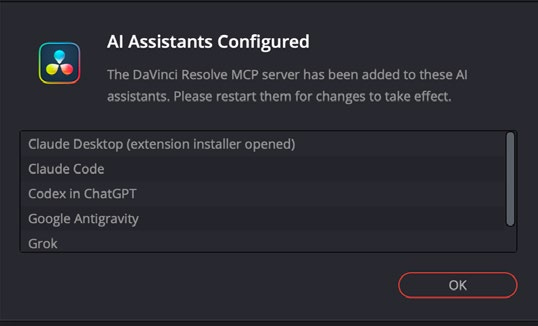
Installa prima il client locale. In Resolve Studio 21.1 apri File → Setup AI Assistants…. Attendi AI Assistants Configured, completa l’estensione Claude Desktop se si apre e riavvia i client rilevati. È la configurazione del MCP locale integrato.

Chiedi gli strumenti disponibili e una lettura di progetto e timeline senza modifiche. L’immagine viene dal manuale ufficiale 21.1, pagina 4318, non dal tuo Windows. Se manca il client, consulta manuale attuale e impostazioni.

Conferma DaVinci Resolve con gli assistenti IA configurati per il MCP locale
Conferma ufficiale; lingua e client rilevati possono variare. Manuale Blackmagic Design, pagina 4318
06

Collega Video Editing di Prostir

Aggiungi https://video-editing.ai.prostir.build/mcp come seconda connessione. In Claude: Settings → Connectors → Add custom connector e OAuth. I comandi Codex sotto registrano l’indirizzo e avviano l’accesso; la disponibilità dei connettori può variare.

Mantieni entrambe le connessioni: Resolve esegue localmente; Prostir fornisce conoscenze e verifiche. Prova knowledge_search e controlla gli strumenti. Completa OAuth senza incollare password in chat.

Codex: connessione e accesso

codex mcp add video-editing --url https://video-editing.ai.prostir.build/mcp
codex mcp login video-editing
07

Installa FFmpeg skill da GitHub

kajisho5/ffmpeg-skill contiene istruzioni e script locali per analisi, tagli, ritaglio, sottotitoli, audio ed esportazione. Completa Resolve per preparazione e consegna. Uno Skill non è un altro modello o un editor remoto.

Installa Node.js per npx, Python 3.9+ e FFmpeg 5+ con ffprobe. Su Windows usa winget install Gyan.FFmpeg e riapri il terminale. Installa per Claude Code o Codex e avvia doctor. Controlla ogni capacità: i sottotitoli possono richiedere libass; la trascrizione opzionale si installa a parte.

Windows: installa FFmpeg

winget install Gyan.FFmpeg

macOS: installa FFmpeg

brew install ffmpeg-full

Claude Code

npx ffmpeg-skill

Codex

npx ffmpeg-skill --codex

Installa per l’assistente locale

npx ffmpeg-skill doctor
npx ffmpeg-skill contract --json
08

Primo montaggio: brief e nuova timeline

Parti da un clip parlato di 60–90 secondi e chiedi una bozza verticale di 30 secondi. Indica cartelle esatte, messaggio e modifiche vietate. Prima del montaggio chiedi frequenza, tracce audio, transcript e piano dei tagli.

Approva il piano, crea una timeline nuova, inserisci estratti, B-roll utile e sottotitoli, quindi esporta una prova. Il prompt sotto stabilisce l’ordine senza inventare contenuti di clip non ancora esaminati.

Prompt per la prima bozza

Usa Prostir Video Editing e la mia connessione locale DaVinci Resolve. Esamina prima progetto e clip. Proponi 30 secondi in 9:16 con apertura chiara, sottotitoli corretti e finale completo. Attendi la mia approvazione. Crea una nuova timeline, conserva l’originale, esporta nella mia cartella e verifica il render. Indica i controlli visivi e audio ancora necessari.
09

Un ritmo al servizio della storia

Conserva un’apertura chiara, un concetto completo e una conclusione. Togli i tempi morti senza spezzare respiro e frasi. L’analisi del ritmo richiede tempi reali per parola; altrimenti trascrivi o ascolta manualmente.

Controlla leggibilità e posizione dei sottotitoli lontano dai pulsanti social. Il B-roll deve spiegare. Separa la grafica Fusion e verifica primo fotogramma, animazione, pausa e uscita trasparente nel render.

10

FFmpeg per preparare e verificare i file

Chiedi al Skill analisi, dry run del ritaglio ed esportazione in un altro file. L’esempio PowerShell usa Codex in $HOME/.agents/skills; Claude Code usa $HOME/.claude/skills. Su macOS il comando potrebbe essere python3.

Sostituisci input.mp4 ed export.mp4 con percorsi reali e usa il nome restituito dall’esportazione. Guarda render e provino a contatto, poi ascolta l’audio: immagini ferme non rivelano sillabe perse, clic o problemi di sincronizzazione.

PowerShell: analisi, anteprima, export e verifica

python "$HOME/.agents/skills/ffmpeg-skill/scripts/probe.py" input.mp4 --compact
python "$HOME/.agents/skills/ffmpeg-skill/scripts/fit.py" input.mp4 --aspect 9:16 --fit crop --dry-run
python "$HOME/.agents/skills/ffmpeg-skill/scripts/export.py" input.mp4 --preset reels --json
python "$HOME/.agents/skills/ffmpeg-skill/scripts/check.py" export.mp4 --platform reels
python "$HOME/.agents/skills/ffmpeg-skill/scripts/look.py" export.mp4
11

Quando l’assistente si blocca

Manca Setup AI Assistants? Verifica Studio, versione e manuale. Nessuno strumento? Riavvia il client e prova a leggere il progetto. Su Windows entrambi devono accedere agli stessi file; i percorsi WSL non si convertono automaticamente.

Se pianifica senza montare, controlla separatamente MCP locale e remoto. Usa Computer Use per comandi mancanti nell’API. Correggi filtri segnalati da doctor e media offline prima di riprovare.

12

FAQ: quando il video è finito?

Basta l’edizione gratuita? Questo percorso integrato è documentato per Studio 21.1; verifica le altre edizioni. FFmpeg serve a ogni taglio? No, aiuta nella preparazione e nei controlli. L’Agent sostituisce Opus o ChatGPT? Aggiunge conoscenze e strumenti al modello.

Concludi dopo aver visto tutto l’export, ascoltato ogni taglio e verificato sottotitoli, sincronizzazione, durata, risoluzione, frequenza e audio. Conserva progetto, impostazioni e file finale. Qui non promettiamo velocità misurata né qualità professionale automatica.

Soluzioni

Costruttore di agenti IA per un prodotto sotto il tuo controllo

Crea un Agent gestito, provalo con domande reali, collega soltanto le conoscenze e le azioni necessarie e pubblicalo in privato oppure scegli separatamente l’accesso pubblico. Prostir fornisce gestione del servizio, identità, accesso protetto e distribuzione nei cliente IA supportati.

Soluzioni

Trasforma la demo utile in un Agent tuo

Raccontaci il lavoro, chi deve usarlo, quali fonti servono e cosa non deve mai fare. Ti aiuteremo a delimitare una prima versione da testare in modo trasparente.