Prostir

Recherchierter Artikel

KI-Videoschnitt mit DaVinci Resolve: dein nächster Cutter sitzt vielleicht im Chat

KI-Videoschnitt mit DaVinci Resolve wird spannend, wenn der Assistent tatsächlich im Editor arbeiten kann. Verbinde unseren Video Editing Agent, gib Claude Opus oder einem lokalen ChatGPT/Codex-Client Computer Use und mache aus deinem Briefing eine prüfbare Timeline. Hier findest du Video, Einrichtung und ersten Schnitt.

Bevor du liest

Was veröffentlicht wird

Ein verbundenes lokales Schnittsystem, ein wiederverwendbares Briefing und ein prüfbarer Testexport.

Am besten für

Creator mit Talking-Head-Videos, Tutorials, Shorts und Reels auf Windows oder macOS.

Wo die Arbeit passiert

KI-Videoschnitt mit DaVinci Resolve · Claude Opus · ChatGPT / Codex · MCP · FFmpeg

01

Video ansehen und mit eigenem Material starten

Ein Chat mit Schnittvorschlägen hilft. Ein Assistent, der Material untersucht, Resolve bedient und einen Testexport liefert, ermöglicht einen anderen Ablauf. Das bereitgestellte Video begleitet diese Anleitung. Die Schritte erklären die Verbindung für deine eigenen Dateien.

Lege Originale, Testprojekt und Exporte getrennt ab. Definiere Zielgruppe, Dauer, Plattform und die Kernaussage vor dem Schnitt. So kann der Assistent konkrete Entscheidungen begründen, statt nur nach schöneren Bildern zu suchen.
Video auf YouTube ansehen
02

Dein Schnittregisseur in Prostir

Video Editing — DaVinci Resolve ist unser veröffentlichter Prostir Agent. Er liefert Schnittwissen, Einstellungsplanung, Zeitberechnungen, Sprechtempoanalyse sowie Timeline- und Bewegungsprüfungen. Sein MCP-Endpunkt ist durch OAuth geschützt. Modell und lokaler Editor bleiben deine Wahl.

knowledge_search findet Techniken, editing_timing_calculator berechnet Bilddauern, editing_timeline_audit erkennt Lücken und Überlappungen, editing_speech_pace_analyze untersucht zeitlich ausgerichtete Wörter. Die Tools prüfen übergebene Daten. Sie öffnen Resolve nicht selbst und sehen oder hören kein Material.

03

DaVinci Resolve unter Windows installieren

Lade DaVinci Resolve Studio von Blackmagic Design herunter, wähle Windows, entpacke das Archiv und starte den Installer. Prüfe Hardware und Treiber, aktiviere Studio und erstelle ein Testprojekt. Diese Anleitung nutzt das integrierte MCP in Studio 21.1; ältere oder kostenlose Editionen benötigen möglicherweise eine andere Integration.

Importiere einen kurzen Clip in den Media Pool. Lege Auflösung und Bildrate vor dem Schnitt fest: etwa 1080 × 1920 für einen vertikalen Short oder 1920 × 1080 für ein Tutorial. Passe beides an Quellen und Ausgabe an und sichere eine Projektkopie.

04

Opus oder ChatGPT Augen und Hände geben

Wähle Claude Opus in einer lokalen Claude-Sitzung oder nutze Codex lokal mit deinem ChatGPT-Konto. Der Client muss lokale Tools unterstützen. Aktiviere für diesen Ablauf auch Computer Use, damit der Assistent Resolve sehen und Bedienelemente außerhalb der MCP-API erreichen kann.

In Claude Desktop: Settings → General → Computer use einschalten und Resolve freigeben. Verfügbarkeit hängt von Tarif und Betriebssystem ab. macOS braucht zusätzlich Accessibility und Screen Recording. Aktiviere in Codex eine kompatible lokale Computer-Use-Integration samt Systemrechten. Lass zuerst das offene Projekt zeigen. Ein ChatGPT-Browserchat erhält durch eine MCP-Adresse keinen Desktopzugriff.

05

Lokales MCP direkt in DaVinci einrichten

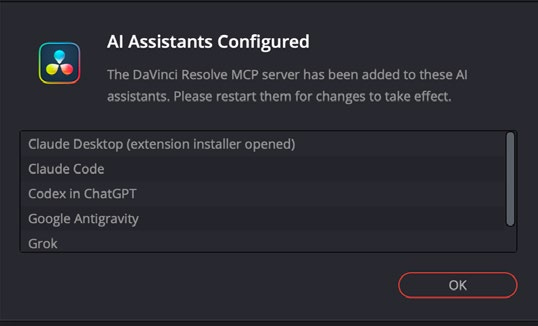
Installiere zuerst deinen lokalen KI-Client. Öffne in Resolve Studio 21.1 File → Setup AI Assistants…. Warte auf AI Assistants Configured und schließe gegebenenfalls den Claude-Desktop-Erweiterungsinstaller ab. Resolve richtet sein lokales MCP für erkannte Clients ein. Starte diese anschließend neu.

Lass in einer neuen lokalen Sitzung die Resolve-Tools auflisten und Projekt sowie Timeline ohne Änderungen auslesen. Das Bild stammt aus dem offiziellen Handbuch 21.1, Seite 4318; es zeigt den Bestätigungsdialog, nicht deinen Windows-PC. Fehlt ein Client, prüfe das aktuelle Handbuch und dessen Einstellungen.

DaVinci-Resolve-Bestätigung mit den für lokales MCP eingerichteten KI-Assistenten
Offizielle Bestätigung; Sprache und erkannte Clients können abweichen. Blackmagic-Handbuch, Seite 4318
06

Prostirs Video Editing Agent verbinden

Füge die zweite Verbindung hinzu: https://video-editing.ai.prostir.build/mcp. In Claude über Settings → Connectors → Add custom connector, dann OAuth abschließen. Die Codex-Befehle unten registrieren den Endpunkt und starten die Anmeldung. Menünamen und eigene Connectoren können tarifabhängig sein.

Aktiviere beide Verbindungen in der Schnittsitzung: Resolve führt lokale Aktionen aus, Prostir liefert Wissen und Prüfungen. Teste knowledge_search und die gefundenen Tools. Nutze bei fehlender Anmeldung den angebotenen OAuth-Ablauf und füge keine Kontopasswörter in Prompts ein.

Codex: verbinden und anmelden

codex mcp add video-editing --url https://video-editing.ai.prostir.build/mcp
codex mcp login video-editing
07

FFmpeg skill von GitHub installieren

kajisho5/ffmpeg-skill auf GitHub enthält lokale Anleitungen und Skripte für Analyse, Trimmen, Zuschnitt, Untertitel, Audio und Export. Es ergänzt Resolve bei Vorbereitung und Auslieferung. Ein Skill ist weder ein zusätzliches Modell noch ein entfernter Videoeditor.

Installiere Node.js für npx, Python 3.9+ sowie FFmpeg 5+ mit ffprobe. Unter Windows: winget install Gyan.FFmpeg, danach das Terminal neu öffnen. Installiere den Skill für Claude Code oder Codex und starte doctor. Prüfe einzelne Fähigkeiten, etwa libass für Untertitel. Optionale Transkriptionsmodelle werden separat installiert.

Windows: FFmpeg installieren

winget install Gyan.FFmpeg

macOS: FFmpeg installieren

brew install ffmpeg-full

Claude Code

npx ffmpeg-skill

Codex

npx ffmpeg-skill --codex

Für den lokalen Assistenten installieren

npx ffmpeg-skill doctor
npx ffmpeg-skill contract --json
08

Erster Schnitt: Briefing und neue Timeline

Nimm einen 60–90 Sekunden langen Talking-Head-Clip und fordere einen vertikalen Entwurf von 30 Sekunden. Nenne genaue Quell- und Ausgabeordner, Botschaft und ausgeschlossene Änderungen. Vor dem Schnitt soll der Assistent Bildrate, Audiospuren, Transkript und geplante Schnitte prüfen.

Nach deiner Freigabe erstellt er eine neue Timeline, setzt ausgewählte Bereiche, fügt sinnvolles B-Roll und Untertitel hinzu und exportiert einen Entwurf. Der Prompt unten hält diesen Ablauf fest, ohne ungesehenen Clips erfundene Inhalte zuzuschreiben.

Prompt für deinen ersten Entwurf

Nutze Prostir Video Editing und meine lokale DaVinci-Resolve-Verbindung. Prüfe zuerst Projekt und Quellclip. Plane einen 30-Sekunden-Schnitt in 9:16 mit klarem Einstieg, korrekten Untertiteln und vollständigem Ende. Warte auf meine Freigabe. Erstelle eine neue Review-Timeline, erhalte das Original, exportiere in meinen Ausgabeordner und prüfe das Render. Nenne verbleibende Bild- und Tonprüfungen.
09

Ein Schnitt, der die Geschichte trägt

Ein kurzes Video braucht einen klaren Einstieg, eine vollständige Aussage und ein bewusstes Ende. Entferne Leerlauf, aber erhalte Atem, Betonung und Satzgrenzen. Für Sprechtempoanalysen sind echte Wortzeitstempel nötig; fehlen sie, erst transkribieren oder selbst zuhören.

Untertitel nach Sinn gliedern, Lesetempo prüfen und Plattformbedienelemente freihalten. B-Roll soll etwas erklären. Fusion-Grafiken auf getrennten Spuren halten und erstes Bild, Animation, Standphase und transparenten Ausgang im Export prüfen. Bildberechnungen ersetzen kein Ansehen und Anhören.

10

FFmpeg für Vorbereitung und Dateiprüfung

Lass den Skill Dateien analysieren, einen Zuschnitt als dry run planen und ein Plattformpreset in eine neue Datei exportieren. Das PowerShell-Beispiel nutzt Codex unter $HOME/.agents/skills. Claude Code verwendet $HOME/.claude/skills; auf macOS heißt Python möglicherweise python3.

Das Beispiel prüft input.mp4, plant 9:16-Zuschnitt, exportiert das Reels-Preset und kontrolliert eine benannte Ergebnisdatei. Ersetze Pfade und übernimm den tatsächlich gemeldeten Exportnamen. Sieh Render und Kontaktbogen an und höre das Audio: Standbilder beweisen keine intakten Silben, sauberen Übergänge oder Synchronität.

PowerShell: Analyse, Vorschau, Export, Prüfung

python "$HOME/.agents/skills/ffmpeg-skill/scripts/probe.py" input.mp4 --compact
python "$HOME/.agents/skills/ffmpeg-skill/scripts/fit.py" input.mp4 --aspect 9:16 --fit crop --dry-run
python "$HOME/.agents/skills/ffmpeg-skill/scripts/export.py" input.mp4 --preset reels --json
python "$HOME/.agents/skills/ffmpeg-skill/scripts/check.py" export.mp4 --platform reels
python "$HOME/.agents/skills/ffmpeg-skill/scripts/look.py" export.mp4
11

Wenn der Assistent nicht weiterkommt

Setup AI Assistants fehlt? Prüfe Studio, Version und Blackmagic-Handbuch. Keine Tools nach der Einrichtung? Client neu starten, erkannte Clients prüfen und das Projekt lesend abfragen. Unter Windows brauchen Resolve und Client dieselben erreichbaren Medienpfade; WSL-Pfade werden nicht automatisch umgesetzt.

Plant der Agent nur, prüfe lokales Resolve MCP und entferntes Prostir MCP einzeln. Fehlende API-Bedienelemente über Computer Use erreichen und sichtbar kontrollieren. Fehlende Filter aus doctor oder Offline-Medien zuerst beheben, dann den Schnitt erneut ausführen.

12

FAQ: Wann ist das Video wirklich fertig?

Reicht die kostenlose Edition? Dieser integrierte MCP-Ablauf ist für Studio 21.1 dokumentiert; andere Editionen gesondert prüfen. Muss FFmpeg jeden Schnitt machen? Nein, es hilft bei Vorbereitung und unabhängigen Dateiprüfungen. Ersetzt der Agent Opus oder ChatGPT? Er ergänzt das Modell mit Wissen und Tools.

Fertig ist der Export erst nach vollständiger Sichtung, Anhören aller Schnitte, Untertitel- und Synchronitätsprüfung sowie Kontrolle von Dauer, Auflösung, Bildrate und Audio. Sichere Projekt, Exporteinstellungen und Datei gemeinsam. Diese Anleitung ist kein Geschwindigkeitsbenchmark und verspricht keinen automatisch professionellen Schnitt.

Lösungen

KI-Agent erstellen, der wirklich dein eigenes Produkt ist

Erstelle einen verwalteten Agent, teste ihn mit echten Fragen, verbinde nur das notwendige Wissen und die erlaubten Aktionen und veröffentliche ihn privat oder nach einer getrennten bewussten Entscheidung öffentlich. Prostir übernimmt Betrieb, Identität, geschützten Zugang und die Bereitstellung in unterstützten KI-Clients.

Lösungen

Besprechen wir deinen ersten Agent

Beschreib Aufgabe, Nutzer, benötigte Quellen und alles, was der Agent niemals tun darf. Wir helfen, eine erste Version abzugrenzen, die sich ehrlich testen lässt.