Prostir

Article documenté

Montage vidéo IA avec DaVinci Resolve: ton prochain monteur est peut-être dans le chat

Montage vidéo IA avec DaVinci Resolve : le workflow change quand l’assistant peut vraiment agir dans ton logiciel. Connecte notre agent Video Editing, donne Computer Use à Claude Opus ou à un client local ChatGPT/Codex, et transforme ton brief en timeline vérifiable. Voici la vidéo, l’installation et ton premier essai.

Avant de lire

Ce que tu publies

Un éditeur local connecté, un brief réutilisable et un export de travail à contrôler.

Idéal pour

Créateurs de vidéos face caméra, tutoriels, Shorts et Reels sur Windows ou macOS.

Où se passe le travail

Montage vidéo IA avec DaVinci Resolve · Claude Opus · ChatGPT / Codex · MCP · FFmpeg

01

Regarde la vidéo, puis essaie avec tes rushes

Un chat qui propose des coupes peut aider. Un assistant capable d’examiner les rushes, d’utiliser Resolve et de livrer un export à regarder ouvre un autre workflow. La vidéo fournie ci-dessous accompagne ce guide ; les étapes expliquent comment refaire la connexion avec tes propres fichiers.

Garde les originaux dans un dossier séparé et crée un projet de test ainsi qu’un dossier d’export. Précise le public, la durée, la plateforme et l’idée à retenir. Un brief concret facilite les décisions de montage.
Voir la vidéo sur YouTube
02

Ton directeur de montage dans Prostir

Video Editing — DaVinci Resolve est notre Agent publié dans Prostir. Il apporte des connaissances de montage, des plans de séquences, des calculs de durée, l’analyse du débit de parole et des contrôles de timeline et d’animation. Son MCP utilise OAuth. Tu conserves ton modèle et ton éditeur local.

Utilise knowledge_search pour une technique, editing_timing_calculator pour les durées en images, editing_timeline_audit pour les trous et chevauchements, et editing_speech_pace_analyze pour un transcript horodaté. Ces outils analysent les données transmises ; ils n’ouvrent pas Resolve et ne regardent ni n’écoutent les médias.

03

Installe DaVinci Resolve sur Windows

Télécharge DaVinci Resolve Studio chez Blackmagic Design, choisis Windows, décompresse l’archive et lance l’installation. Vérifie les exigences matérielles et les pilotes, active Studio et crée un projet de test. Ce parcours utilise le MCP intégré à Studio 21.1 ; les éditions gratuites ou anciennes peuvent demander une autre intégration.

Importe un court clip dans le Media Pool. Choisis la définition et la cadence avant le montage : par exemple 1080 × 1920 pour un Short vertical, ou 1920 × 1080 pour un tutoriel horizontal. Adapte ces valeurs à tes sources et à la livraison. Sauvegarde une copie du projet.

04

Donne des yeux et des mains à l’assistant

Choisis Claude Opus dans une session locale Claude, ou Codex en local avec ton compte ChatGPT. Le client doit prendre en charge les outils locaux. Active aussi Computer Use : l’assistant doit voir les fenêtres natives de Resolve et atteindre les commandes absentes de son API.

Dans Claude Desktop : Settings → General → Computer use, puis autorise Resolve quand la demande apparaît. La disponibilité dépend du système et du forfait. Sur macOS, accorde Accessibility et Screen Recording. Dans Codex, active une intégration locale Computer Use compatible et ses permissions. Demande d’abord une capture du projet ouvert. ChatGPT dans un navigateur n’obtient pas le contrôle de ton PC grâce à une simple URL MCP.

05

Installe le MCP local depuis DaVinci

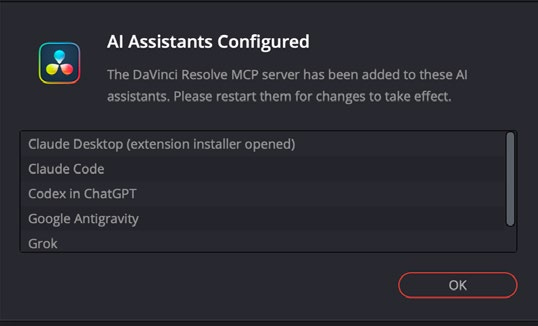
Installe d’abord ton client IA local. Dans Resolve Studio 21.1, choisis File → Setup AI Assistants…. Attends AI Assistants Configured ; termine l’installation de l’extension Claude Desktop si elle s’ouvre. Le MCP local intégré est configuré pour les clients détectés. Redémarre ceux qui figurent dans la confirmation.

Dans une nouvelle session locale, demande la liste des outils Resolve puis la lecture du projet et de la timeline, sans modification. L’image ci-dessous vient du manuel officiel 21.1, page 4318 ; elle montre la confirmation, pas ton écran Windows. Si ton client manque, consulte le manuel actuel et ses réglages.

Confirmation DaVinci Resolve listant les assistants IA configurés pour le serveur MCP local
Confirmation officielle ; la langue et les clients détectés peuvent varier. Manuel Blackmagic Design, page 4318
06

Connecte l’agent Video Editing

Ajoute une deuxième connexion : https://video-editing.ai.prostir.build/mcp. Dans Claude, passe par Settings → Connectors → Add custom connector et termine OAuth. Les commandes Codex ci-dessous enregistrent l’adresse puis lancent la connexion. Les intitulés et l’accès aux connecteurs personnalisés dépendent parfois du forfait.

Garde les deux connexions actives dans la session : Resolve exécute localement, Prostir apporte les connaissances et contrôles. Teste knowledge_search et inspecte les outils découverts. Si l’authentification manque, utilise le parcours OAuth proposé ; ne colle pas de mot de passe dans le chat.

Codex : connexion et authentification

codex mcp add video-editing --url https://video-editing.ai.prostir.build/mcp
codex mcp login video-editing
07

Installe FFmpeg skill depuis GitHub

Le dépôt kajisho5/ffmpeg-skill fournit des instructions et scripts locaux pour analyser, couper, recadrer, sous-titrer, traiter le son et exporter. Il complète Resolve pour préparer les fichiers et vérifier la livraison. Un Skill n’est ni un autre modèle ni un service de montage distant.

Installe Node.js pour npx, Python 3.9+ et FFmpeg 5+ avec ffprobe. Sous Windows, lance winget install Gyan.FFmpeg puis rouvre le terminal. Installe le Skill pour Claude Code ou Codex et lance doctor. Lis les résultats par capacité : les sous-titres peuvent nécessiter libass. La transcription optionnelle demande une installation distincte.

Windows : installer FFmpeg

winget install Gyan.FFmpeg

macOS : installer FFmpeg

brew install ffmpeg-full

Claude Code

npx ffmpeg-skill

Codex

npx ffmpeg-skill --codex

Installer pour ton assistant local

npx ffmpeg-skill doctor
npx ffmpeg-skill contract --json
08

Premier montage : un brief, une nouvelle timeline

Prends une vidéo face caméra de 60 à 90 secondes et demande une version verticale de 30 secondes. Indique les dossiers exacts, le message et les changements interdits. Avant toute coupe, demande la cadence, les pistes audio, la disponibilité du transcript et un plan des séquences.

Après validation du plan, crée une nouvelle timeline, place les extraits retenus, ajoute du B-roll pertinent et des sous-titres, puis exporte une version de travail. Le prompt ci-dessous établit cet ordre sans inventer ce que contient un clip encore non examiné.

Un prompt pour ton premier montage

Utilise Prostir Video Editing et ma connexion locale DaVinci Resolve. Examine d’abord le projet et le clip source. Propose un montage vertical 9:16 de 30 secondes, avec une accroche claire, des sous-titres exacts et une fin complète. Attends mon accord. Crée une nouvelle timeline, conserve l’original, exporte dans mon dossier de sortie et inspecte le rendu. Indique les contrôles visuels et audio encore nécessaires.
09

Un rythme qui sert vraiment le récit

Un format court a besoin d’une entrée claire, d’une idée complète et d’une vraie fin. Retire les longueurs tout en gardant respiration, accentuation et limites des phrases. L’analyse du débit exige des horodatages réels par mot ; sinon, produis un transcript ou contrôle la parole à l’écoute.

Découpe les sous-titres par sens, vérifie leur lisibilité et garde-les loin des boutons de la plateforme. Le B-roll doit expliquer. Pour les titres Fusion, isole les graphismes et regarde la première image, l’animation, la tenue et la sortie transparente dans l’export. Les calculs ne remplacent pas la lecture du fichier.

10

Confie la préparation des fichiers à FFmpeg

Demande au Skill de sonder les fichiers, de préparer un recadrage en dry run puis d’exporter un preset vers un autre fichier. L’exemple PowerShell utilise l’installation Codex dans $HOME/.agents/skills. Avec Claude Code, utilise $HOME/.claude/skills ; sur macOS, Python peut s’appeler python3.

L’exemple analyse input.mp4, prévisualise un recadrage 9:16, exporte le preset Reels et contrôle un résultat nommé. Remplace les chemins et reprends le nom de sortie indiqué par l’export. Regarde le rendu et la planche-contact, puis écoute le son : des images fixes ne révèlent pas les syllabes coupées, clics ou désynchronisations.

PowerShell : analyse, aperçu, export, contrôle

python "$HOME/.agents/skills/ffmpeg-skill/scripts/probe.py" input.mp4 --compact
python "$HOME/.agents/skills/ffmpeg-skill/scripts/fit.py" input.mp4 --aspect 9:16 --fit crop --dry-run
python "$HOME/.agents/skills/ffmpeg-skill/scripts/export.py" input.mp4 --preset reels --json
python "$HOME/.agents/skills/ffmpeg-skill/scripts/check.py" export.mp4 --platform reels
python "$HOME/.agents/skills/ffmpeg-skill/scripts/look.py" export.mp4
11

Quand l’assistant bloque

Le menu Setup AI Assistants manque ? Vérifie Studio, la version et le manuel Blackmagic. Les outils n’apparaissent pas ? Redémarre le client, contrôle la liste détectée et demande une lecture du projet. Sous Windows, les chemins doivent être accessibles à Resolve et au client local ; un chemin WSL n’est pas automatiquement un chemin Windows.

Si l’agent sait planifier mais pas couper, teste séparément le MCP local et le MCP Prostir. Pour une commande absente de l’API, passe par Computer Use puis contrôle le résultat visible. Corrige les filtres manquants signalés par doctor et les médias hors ligne avant de recommencer.

12

FAQ : quand le montage est-il terminé ?

L’édition gratuite suffit-elle ? Ce parcours MCP intégré est documenté pour Studio 21.1 ; vérifie les autres éditions séparément. FFmpeg est-il nécessaire à chaque coupe ? Non, il aide surtout à préparer et contrôler les fichiers. L’Agent remplace-t-il Opus ou ChatGPT ? Il ajoute des connaissances et outils au modèle du client.

Terminé signifie : regarder l’export entier, écouter chaque coupe, vérifier sous-titres et synchronisation, puis durée, dimensions, cadence et audio. Conserve le projet, les paramètres et le fichier final. Ce guide ne promet ni un gain de temps mesuré ni un résultat professionnel automatique : tu juges le récit.

Solutions

Créateur d’agents IA pour un produit que tu contrôles

Crée un Agent géré, teste-le avec de vraies questions, relie uniquement les connaissances et actions nécessaires, puis publie-le en privé ou choisis séparément un accès public. Prostir fournit l’hébergement, l’identité, l’accès protégé et la distribution dans les clients IA compatibles.

Solutions

Transforme la démo utile en Agent propriétaire

Décris le travail, les personnes autorisées, les sources nécessaires et ce que l’Agent ne doit jamais faire. Nous t’aiderons à délimiter une première version testable honnêtement.