Prostir

Verifizierte Kundenfallstudie

KI-Videoschnitt mit DaVinci Resolve

KI-Videoschnitt mit DaVinci Resolve, ausgeführt von Claude oder Codex auf deinem eigenen Computer. Prostir hostet den Agenten, der weiß, wie man schneidet.

Die Fallstudie auf einen Blick

Ergebnis

Seit dem 2. Oktober 2026 live: Der Agent plant die Schnitte in DaVinci Resolve und prüft die Timeline auf Lücken und Überlappungen.

Für wen

Creator, die Talking-Head-Videos, Tutorials, Shorts und Reels unter Windows oder macOS machen.

Themen

KI-Videoschnitt mit DaVinci Resolve · Claude Opus · ChatGPT / Codex · MCP · FFmpeg

01

Sieh dir den Ablauf an

  • Das Video zeigt den ganzen Ablauf. Die Schritte unten wiederholen ihn mit deinem eigenen Material.
  • Ein Chat kann Schnitte vorschlagen. Mit diesem Setup sieht sich der Assistent auch dein Material an, arbeitet in Resolve und exportiert eine Datei, die du dir anschaust.
  • Leg deine Originale in einen Quellordner und erstell für diesen ersten Versuch ein eigenes Projekt und einen eigenen Ausgabeordner.
  • Bevor du um einen Schnitt bittest, leg Zielgruppe, Länge und Plattform fest und was in der Geschichte unbedingt bleiben muss.

02

Was der Agent Video Editing macht

Am 2. Oktober 2026 war unser Agent Video Editing als v0.10 live. Wir haben 4 Dinge geprüft: die öffentliche Seite, den Zugriff auf die Werkzeuge nach der Anmeldung, die Wissenssuche und die Bildberechnung. Prostir bringt das Schnittwissen und die Prüfungen mit, deine lokale Resolve-Verbindung macht den Schnitt. Die Schnittgeschwindigkeit und die Qualität von Bild und Ton am Ende haben wir nicht gemessen.

Video Editing ist unser veröffentlichter Prostir-Agent für DaVinci Resolve. Er bringt Schnittwissen, Einstellungsplanung, Timing-Berechnungen, Sprechtempo-Analyse sowie Timeline- und Bewegungsprüfungen in deine KI-App.

Seine MCP-Adresse ist durch eine Anmeldung über OAuth geschützt. Dein Modell und dein Schnittprogramm bleiben deine eigenen.

Frag knowledge_search nach einer Technik in Resolve, editing_timing_calculator nach bildgenauen Längen, editing_timeline_audit nach Lücken und Überlappungen oder editing_speech_pace_analyze nach dem Tempo anhand der Wortzeiten.

Diese Werkzeuge prüfen die Daten, die du ihnen gibst. Sie öffnen Resolve nicht, sehen kein Material, hören keinen Ton und beurteilen nicht, ob ein Render gut aussieht.

03

Installiere DaVinci Resolve unter Windows

Lade DaVinci Resolve Studio bei Blackmagic Design herunter, wähle den Windows-Installer, entpacke ihn und starte die Installation. Halte dich an die Anforderungen für Treiber und Hardware.

Starte und aktiviere Studio und leg dann ein Testprojekt an. Diese Anleitung nutzt das eingebaute MCP in Studio 21.1. Die kostenlose Version oder eine ältere Version braucht vielleicht ein anderes Setup.

Importiere einen kurzen Clip in den Media Pool. Leg zuerst Auflösung und Bildrate der Timeline fest, zum Beispiel 1080 × 1920 für einen vertikalen Short oder 1920 × 1080 für ein Tutorial im Querformat.

Richte dich nach deinem echten Ausgangsmaterial und dem, was du am Ende brauchst. Speichere das Projekt und leg eine Kopie an, bevor ein Assistent es bearbeiten darf.

04

Schalte Computer Use ein

Nutze Claude Opus in einer lokalen Claude-Sitzung oder eine lokale Codex-App mit deinem ChatGPT-Konto. Die App muss lokale Werkzeuge unterstützen.

Schalte neben MCP auch Computer Use ein. Dann sieht der Assistent die Oberfläche von Resolve selbst und kann Bedienelemente nutzen, die in der Werkzeugliste fehlen.

Öffne in Claude Desktop Settings → General → Computer use, schalte es ein und erlaube DaVinci Resolve. Das hängt von deinem Tarif und System ab. Unter macOS erlaubst du zusätzlich Bedienungshilfen und Bildschirmaufnahme.

Schalte in Codex eine passende lokale Computer-Use-Integration samt den nötigen Systemrechten ein.

Lass dir vom Assistenten das offene Resolve-Projekt zeigen, bevor du Änderungen erlaubst. ChatGPT im Browser kommt nicht an deinen Desktop, auch nicht mit einer MCP-Adresse.

05

Verbinde Resolve mit deiner KI-App

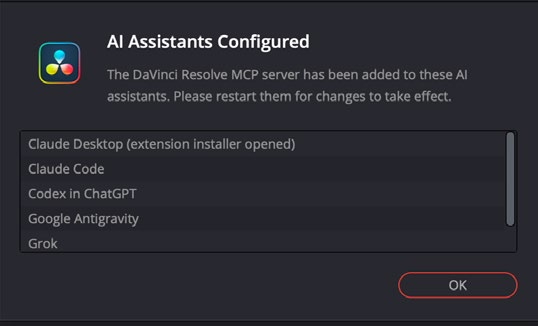
Installiere zuerst deine KI-App. Öffne dann Resolve Studio 21.1, wähle File → Setup AI Assistants… und warte auf AI Assistants Configured.

Damit richtet Resolve sein eingebautes MCP für die gefundenen Apps ein. Öffnet sich der Installer für die Claude-Desktop-Erweiterung, schließ ihn ab. Starte die aufgelisteten Apps neu, damit sie die Verbindung laden.

Bitte den Assistenten in einer neuen Sitzung, seine Resolve-Werkzeuge aufzulisten und das aktuelle Projekt und die Timeline zu lesen, ohne etwas zu ändern.

Die Bestätigung unten stammt aus dem offiziellen Handbuch zu 21.1, Seite 4318, dein Bildschirm kann also anders aussehen. Fehlt deine App, schau ins aktuelle Handbuch und in die App-Einstellungen, statt einen Dateipfad zu raten.

Bestätigung in DaVinci Resolve mit den KI-Assistenten, die für den lokalen MCP-Server eingerichtet sind
Die Bestätigung aus dem offiziellen Handbuch. Sprache und aufgelistete Apps können bei dir anders aussehen. Handbuch von Blackmagic Design, Seite 4318

06

Verbinde den Prostir-Agenten Video Editing

Füg eine zweite Verbindung für unseren Agenten hinzu: https://video-editing.ai.prostir.build/mcp.

Nimm in Claude Settings → Connectors → Add custom connector und schließ die Anmeldung über OAuth ab. In Codex fügen die Befehle unten die Adresse hinzu und starten die Anmeldung. Bezeichnungen und der Zugang zu eigenen Connectoren können je nach Tarif abweichen.

Lass beim Schneiden beide Verbindungen an. Resolve schneidet auf deinem Computer, Prostir liefert das Schnittwissen und die Prüfungen.

Teste den Agenten mit einer knowledge_search-Anfrage und sieh dir seine Werkzeugliste an. Klappt die Anmeldung nicht, schließ den angebotenen OAuth-Ablauf ab. Füg nie ein Kontopasswort in einen Prompt ein.

Codex: verbinden und anmelden

codex mcp add video-editing --url https://video-editing.ai.prostir.build/mcp
codex mcp login video-editing

07

Installiere den FFmpeg-Skill von GitHub

Das Repository kajisho5/ffmpeg-skill gibt deinem lokalen Assistenten fertige Medienaufgaben: Analyse, Trimmen, Zuschneiden, Untertitel, Audio, Export und Prüfungen. Es kümmert sich rund um Resolve um Vorbereitung und Auslieferung der Dateien.

Ein Skill bringt Anweisungen und Skripte mit. Er ist kein zweites Modell und kein externes Schnittprogramm.

Installiere Node.js für npx, Python 3.9 oder neuer und FFmpeg 5 oder neuer mit ffprobe. Unter Windows führst du winget install Gyan.FFmpeg aus und öffnest das Terminal neu.

Installiere den Skill mit den Befehlen unten für Claude Code oder Codex und starte dann doctor. Prüf jedes Ergebnis, denn Untertitel brauchen vielleicht libass.

Die Skripte laufen auf deinem Computer. Modelle für die Sprachtranskription installierst du bei Bedarf separat.

Windows: FFmpeg installieren

winget install Gyan.FFmpeg

macOS: FFmpeg installieren

brew install ffmpeg-full

Claude Code

npx ffmpeg-skill

Codex

npx ffmpeg-skill --codex

Für deinen lokalen Assistenten installieren

npx ffmpeg-skill doctor
npx ffmpeg-skill contract --json

08

Mach deinen ersten Schnitt

Fang mit einem Talking-Head-Clip von 60–90 Sekunden an und bitte um einen vertikalen Entwurf von 30 Sekunden.

Nenn dem Assistenten den genauen Quellordner, den Ausgabeordner, die Botschaft und alles, was rausbleiben soll.

Bitte ihn, vor dem Schnitt den Clip zu untersuchen und Bildrate, Tonspuren, Transkript und geplante Schnitte zu nennen.

Sobald du den Plan annimmst, legt er eine neue Timeline an, setzt die gewählten Teile, ergänzt B-Roll und Untertitel, wo sie helfen, und exportiert eine Datei zur Durchsicht. Deine Änderungen machst du in diesem Entwurf.

Der Prompt unten gibt dem Assistenten diese Reihenfolge vor.

Ein Prompt für deinen ersten Entwurf

Nutze den Prostir-Agenten Video Editing und meine lokale DaVinci-Resolve-Verbindung. Sieh dir zuerst das offene Projekt und den Quellclip an. Schlag einen 30-Sekunden-Schnitt in 9:16 vor, mit klarem Einstieg, korrekten Untertiteln und vollständigem Ende. Warte, bis ich den Plan freigebe. Leg eine neue Timeline zur Durchsicht an, lass das Original unverändert, exportiere in meinen Ausgabeordner, prüf dann den Render und sag mir, was ich noch ansehen oder anhören muss.
09

Gestalte Geschichte, Untertitel und Tempo

  • Ein kurzes Video braucht einen klaren Einstieg, eine vollständige Aussage und ein bewusstes Ende.
  • Schneide leere Anläufe raus, aber lass Atem, Betonung und ganze Sätze stehen.
  • Für die Tempo-Analyse brauchst du ein Transkript mit echten Wortzeiten. Fehlen sie, lass ein Transkript erstellen oder prüf das Gesprochene selbst.
  • Setz Untertitel nach Sinneinheiten, prüf das Lesetempo und halte Text von den Buttons der Plattform fern. Nutze B-Roll dort, wo es etwas erklärt.
  • Leg die Grafiken von Fusion-Titeln auf eigene Spuren. Prüf im echten Render das erste Bild, die Animation, die Standzeit und den Ausgang.
  • Bildberechnungen und Bewegungsprüfungen helfen dir bei der Durchsicht. Ansehen und anhören musst du trotzdem selbst.

10

Prüfe und exportiere Dateien mit FFmpeg

Bitte den FFmpeg-Skill, Dateien zu analysieren, einen Zuschnitt oder Trim als Probelauf zu testen und ein Plattform-Preset in eine eigene Datei zu exportieren.

Unter Windows nutzt das Beispiel PowerShell und die Codex-Installation unter $HOME/.agents/skills. Claude Code installiert unter $HOME/.claude/skills. Unter macOS nimmst du python3, wenn das dein Python-Befehl ist.

Das Beispiel analysiert input.mp4, zeigt eine Vorschau für einen 9:16-Zuschnitt, exportiert das Reels-Preset und prüft das benannte Ergebnis. Ersetze input.mp4 und export.mp4 durch deine eigenen Pfade und prüf den Dateinamen, den der Export meldet.

Sieh dir danach die gerenderte Datei, einen Kontaktbogen und den Ton an. Ein Kontaktbogen zeigt keine verschluckten Silben, Knackser, Stille oder schlechte Synchronität.

PowerShell: analysieren, Vorschau, exportieren, prüfen

python "$HOME/.agents/skills/ffmpeg-skill/scripts/probe.py" input.mp4 --compact
python "$HOME/.agents/skills/ffmpeg-skill/scripts/fit.py" input.mp4 --aspect 9:16 --fit crop --dry-run
python "$HOME/.agents/skills/ffmpeg-skill/scripts/export.py" input.mp4 --preset reels --json
python "$HOME/.agents/skills/ffmpeg-skill/scripts/check.py" export.mp4 --platform reels
python "$HOME/.agents/skills/ffmpeg-skill/scripts/look.py" export.mp4

11

Behebe typische Probleme bei der Einrichtung

  • Fehlt das Menü Setup AI Assistants, prüf, ob du Studio hast und welche Version läuft, und lies das aktuelle Handbuch von Blackmagic.
  • Erscheinen nach der Einrichtung keine Resolve-Werkzeuge, starte die App neu, prüf, welche Apps die Bestätigung aufgelistet hat, und versuch eine Projektabfrage, die nur liest.
  • Nutze unter Windows eine lokale Sitzung, die dieselben Medienpfade sieht wie Resolve. Ein WSL-Pfad ist nicht automatisch ein Windows-Pfad.
  • Plant der Agent, kann aber nicht schneiden, prüf die lokale Resolve-Verbindung getrennt von der Prostir-Verbindung.
  • Fehlt ein Bedienelement im MCP, nutze Computer Use, um den Editor zu sehen und zu bedienen, und prüf dann das Ergebnis.
  • Meldet doctor fehlende Filter oder ist ein Clip offline, behebe zuerst diese Abhängigkeit oder den Medienpfad und starte den Schnitt dann neu.

12

Fragen und wann der Schnitt fertig ist

  • Geht auch die kostenlose Version von Resolve? Dieses Setup ist für Studio 21.1 dokumentiert. Geh nicht davon aus, dass die kostenlose Version genauso funktioniert.
  • Brauche ich den FFmpeg-Skill für jeden Schnitt? Nein. Er hilft bei Vorbereitung, Dateiprüfung und Auslieferung.
  • Ersetzt der Prostir-Agent Opus oder ChatGPT? Nein. Er ergänzt das Modell in deiner App um Wissen und Werkzeuge.
  • Wann ist der Schnitt fertig? Wenn du den Export komplett angesehen, jeden Schnitt angehört, Untertitel und Synchronität geprüft und Länge, Größe, Bildrate und Ton bestätigt hast.
  • Was sollte ich aufheben? Speichere Projekt, Exporteinstellungen und fertige Datei zusammen. Ob der Schnitt die Geschichte erzählt, entscheidest du.

Lösungen

Bau deinen Agenten aus einem Prompt

Fang mit einer Kundenfrage oder einer Routineaufgabe an. Der Builder richtet den Agenten mit deinen Dateien und den erlaubten Aktionen ein, Prostir hostet und betreibt ihn.

Bildvorschau