Prostir

Cas client vérifié

Montage vidéo IA avec DaVinci Resolve

Montage vidéo IA avec DaVinci Resolve, piloté par Claude ou Codex sur ton propre ordinateur. Prostir héberge l’agent qui sait monter.

Le cas en bref

Résultat

En ligne depuis le 2 octobre 2026 : il planifie les coupes dans DaVinci Resolve et vérifie la timeline pour repérer les trous et les chevauchements.

Pour qui

Créateurs de vidéos face caméra, de tutoriels, de Shorts et de Reels sur Windows ou macOS.

Sujets

Montage vidéo IA avec DaVinci Resolve · Claude Opus · ChatGPT / Codex · MCP · FFmpeg

01

Regarde le déroulé

  • La vidéo montre tout le déroulé. Les étapes ci-dessous le refont avec tes propres rushes.
  • Un chat peut proposer des coupes. Avec cette configuration, l’assistant regarde aussi tes rushes, travaille dans Resolve et exporte un fichier que tu relis.
  • Garde tes originaux dans un dossier source, et crée un projet et un dossier de sortie à part pour ce premier essai.
  • Avant de demander un montage, décide du public, de la durée, de la plateforme et de ce qui doit rester dans le récit.
02

Ce que fait l’agent Video Editing

Le 2 octobre 2026, notre agent Video Editing était en ligne en v0.10. Nous avons vérifié 4 points : la page publique, l’accès aux outils après connexion, la recherche dans les connaissances et le calcul des images. Prostir apporte le savoir-faire de montage et les contrôles, et ta connexion locale à Resolve fait le montage. Nous n’avons mesuré ni la vitesse de montage ni la qualité finale de l’image et du son.

Video Editing est notre agent Prostir publié pour DaVinci Resolve. Il ajoute à ton appli d’IA des connaissances de montage, la planification des plans, des calculs de durée, l’analyse du débit de parole, des contrôles de timeline et des contrôles d’animation.

Son adresse MCP est protégée par une connexion OAuth. Tu gardes ton propre modèle et ton propre logiciel de montage.

Demande à knowledge_search une technique Resolve, à editing_timing_calculator des durées précises à l’image près, à editing_timeline_audit les trous et les chevauchements, ou à editing_speech_pace_analyze le rythme à partir des temps de chaque mot.

Ces outils vérifient les données que tu leur donnes. Ils n’ouvrent pas Resolve, ne regardent pas les rushes, n’écoutent pas le son et ne jugent pas si un rendu est réussi.

03

Installe DaVinci Resolve sur Windows

Télécharge DaVinci Resolve Studio chez Blackmagic Design, choisis l’installeur Windows, décompresse-le et lance-le. Respecte ses exigences de pilotes et de matériel.

Lance et active Studio, puis crée un projet de test. Ce guide utilise le MCP intégré à Studio 21.1. L’édition gratuite ou une version plus ancienne peut demander une autre configuration.

Importe un court clip dans le Media Pool. Règle d’abord la résolution et la cadence de la timeline, par exemple 1080 × 1920 pour un Short vertical ou 1920 × 1080 pour un tutoriel horizontal.

Adapte-les à tes vraies sources et à ta diffusion. Enregistre le projet et garde-en une copie avant de donner à un assistant le droit de le modifier.

04

Active Computer Use

Utilise Claude Opus dans une session Claude locale, ou l’appli Codex en local avec ton compte ChatGPT. L’appli doit prendre en charge les outils locaux.

Active Computer Use en plus du MCP. L’assistant peut alors voir les écrans de Resolve et utiliser les commandes absentes de sa liste d’outils.

Dans Claude Desktop, ouvre Settings → General → Computer use, active-le et autorise DaVinci Resolve. Cela dépend de ton abonnement et de ton système. Sur macOS, autorise aussi Accessibility et Screen Recording.

Dans Codex, active une intégration Computer Use locale compatible et ses autorisations système.

Demande à l’assistant de te montrer le projet ouvert dans Resolve avant d’autoriser des changements. ChatGPT dans un navigateur ne peut pas atteindre ton bureau, même avec une adresse MCP.

05

Connecte Resolve à ton appli d’IA

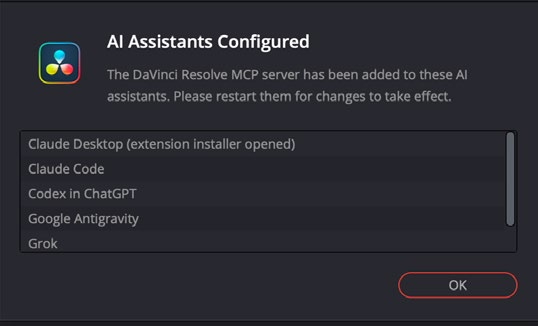
Installe d’abord ton appli d’IA. Ouvre ensuite Resolve Studio 21.1, choisis File → Setup AI Assistants… et attends AI Assistants Configured.

Cela configure le MCP intégré de Resolve pour les applis qu’il trouve. Si l’installeur de l’extension Claude Desktop s’ouvre, termine-le. Redémarre les applis listées pour qu’elles chargent la connexion.

Dans une nouvelle session, demande à l’assistant de lister ses outils Resolve et de lire le projet et la timeline en cours sans rien modifier.

La confirmation ci-dessous vient du manuel officiel 21.1, page 4318, donc ton écran peut être différent. Si ton appli n’apparaît pas, consulte le manuel à jour et les réglages de l’appli au lieu de deviner un chemin de fichier.

Confirmation de DaVinci Resolve listant les assistants IA configurés pour son serveur MCP local
La confirmation de configuration tirée du manuel officiel. La langue et les applis listées peuvent différer chez toi. Manuel Blackmagic Design, page 4318

06

Connecte l’agent Video Editing de Prostir

Ajoute une deuxième connexion pour notre agent : https://video-editing.ai.prostir.build/mcp.

Dans Claude, passe par Settings → Connectors → Add custom connector et termine la connexion OAuth. Dans Codex, les commandes ci-dessous ajoutent l’adresse et lancent la connexion. Les libellés et l’accès aux connecteurs personnalisés peuvent varier selon l’abonnement.

Garde les deux connexions actives pendant le montage. Resolve fait le montage sur ton ordinateur, et Prostir apporte les connaissances de montage et les contrôles.

Teste l’agent avec une requête knowledge_search et regarde sa liste d’outils. Si la connexion échoue, termine le parcours OAuth qu’il propose. Ne colle jamais le mot de passe d’un compte dans un prompt.

Codex : connexion et identification

codex mcp add video-editing --url https://video-editing.ai.prostir.build/mcp
codex mcp login video-editing

07

Installe le skill FFmpeg depuis GitHub

Le dépôt kajisho5/ffmpeg-skill donne à ton assistant local des tâches médias prêtes : analyse, coupe, recadrage, sous-titres, son, export et contrôles. Il gère la préparation et la livraison des fichiers autour de Resolve.

Un Skill ajoute des instructions et des scripts. Il n’ajoute ni deuxième modèle ni logiciel de montage distant.

Installe Node.js pour npx, Python 3.9 ou plus récent, et FFmpeg 5 ou plus récent avec ffprobe. Sous Windows, lance winget install Gyan.FFmpeg et rouvre le terminal.

Installe le Skill pour Claude Code ou Codex avec les commandes ci-dessous, puis lance doctor. Vérifie chaque résultat, car les sous-titres peuvent demander libass.

Les scripts tournent sur ton ordinateur. Les modèles de transcription de la parole s’installent à part, en option.

Windows : installer FFmpeg

winget install Gyan.FFmpeg

macOS : installer FFmpeg

brew install ffmpeg-full

Claude Code

npx ffmpeg-skill

Codex

npx ffmpeg-skill --codex

Installer pour ton assistant local

npx ffmpeg-skill doctor
npx ffmpeg-skill contract --json

08

Fais ton premier montage

Commence par un clip face caméra de 60 à 90 secondes et demande un brouillon vertical de 30 secondes.

Donne à l’assistant le dossier source exact, le dossier de sortie, le message et ce qu’il faut laisser de côté.

Demande-lui d’examiner le clip et d’indiquer la cadence, les pistes audio, la transcription et les coupes proposées avant de monter.

Une fois le plan accepté, il crée une nouvelle timeline, place les passages choisis, ajoute du B-roll et des sous-titres là où ils aident, et exporte un fichier de relecture. Fais tes changements dans ce brouillon.

Le prompt ci-dessous donne cet ordre de travail à l’assistant.

Un prompt pour ton premier montage à relire

Utilise l’agent Prostir Video Editing et ma connexion locale à DaVinci Resolve. Examine d’abord le projet ouvert et le clip source. Propose un montage 9:16 de 30 secondes avec une accroche claire, des sous-titres exacts et une fin intacte. Attends que je valide le plan. Crée une nouvelle timeline de relecture, garde l’original, exporte dans mon dossier de sortie, puis examine le rendu et dis-moi ce qui reste à vérifier à l’image ou au son.

09

Travaille le récit, les sous-titres et le rythme

  • Une vidéo courte a besoin d’une ouverture claire, d’une idée complète et d’une fin voulue.
  • Coupe les mises en place inutiles, mais garde les respirations, les appuis et les phrases entières.
  • L’analyse du rythme demande une transcription avec les vrais temps de chaque mot. Sans eux, demande une transcription ou vérifie la parole toi-même.
  • Sous-titre des phrases qui ont un sens, vérifie la vitesse de lecture et garde le texte loin des boutons de la plateforme. Utilise le B-roll là où il explique quelque chose.
  • Pour les titres Fusion, garde les graphismes sur leurs propres pistes. Vérifie la première image, l’animation, la tenue et la sortie dans le vrai rendu.
  • Les calculs d’images et les contrôles d’animation aident ta relecture. Regarder et écouter restent ton travail.

10

Vérifie et exporte les fichiers avec FFmpeg

Demande au skill FFmpeg d’analyser les fichiers, de tester un recadrage ou une coupe à blanc (dry run) et d’exporter un preset de plateforme dans un fichier à part.

Sous Windows, l’exemple utilise PowerShell et l’installation Codex dans $HOME/.agents/skills. Claude Code s’installe dans $HOME/.claude/skills. Sur macOS, utilise python3 si c’est ta commande Python.

L’exemple analyse input.mp4, prévisualise un recadrage 9:16, exporte le preset Reels et vérifie le résultat nommé. Remplace input.mp4 et export.mp4 par tes propres chemins, et vérifie le nom de sortie qu’indique l’export.

Regarde ensuite le fichier rendu, une planche contact et le son. Une planche contact ne montre ni syllabes manquantes, ni clics, ni silences, ni décalage de synchro.

PowerShell : analyser, prévisualiser, exporter, vérifier

python "$HOME/.agents/skills/ffmpeg-skill/scripts/probe.py" input.mp4 --compact
python "$HOME/.agents/skills/ffmpeg-skill/scripts/fit.py" input.mp4 --aspect 9:16 --fit crop --dry-run
python "$HOME/.agents/skills/ffmpeg-skill/scripts/export.py" input.mp4 --preset reels --json
python "$HOME/.agents/skills/ffmpeg-skill/scripts/check.py" export.mp4 --platform reels
python "$HOME/.agents/skills/ffmpeg-skill/scripts/look.py" export.mp4

11

Règle les problèmes courants

  • Si le menu Setup AI Assistants est absent, vérifie que tu as Studio, contrôle la version et lis le manuel Blackmagic à jour.
  • Si aucun outil Resolve n’apparaît après la configuration, redémarre l’appli, vérifie quelles applis la confirmation listait et essaie de lire le projet sans le modifier.
  • Sous Windows, utilise une session locale qui voit les mêmes chemins de médias que Resolve. Un chemin WSL n’est pas automatiquement un chemin Windows.
  • Si l’agent planifie mais n’arrive pas à couper, vérifie la connexion locale à Resolve séparément de la connexion Prostir.
  • Si une commande manque dans le MCP, utilise Computer Use pour voir et piloter le logiciel, puis vérifie le résultat.
  • Si doctor signale des filtres manquants ou qu’un clip est hors ligne, corrige cette dépendance ou ce chemin de média avant de relancer le montage.

12

Questions, et quand le montage est terminé

Puis-je utiliser l’édition gratuite de Resolve ? Cette configuration est documentée pour Studio 21.1. Ne pars pas du principe que l’édition gratuite marche pareil.

Ai-je besoin du skill FFmpeg pour chaque coupe ? Non. Il aide pour la préparation, les contrôles de fichiers et la livraison.

L’agent Prostir remplace-t-il Opus ou ChatGPT ? Non. Il ajoute des connaissances et des outils au modèle de ton appli.

Quand le montage est-il terminé ? Quand tu as regardé l’export du début à la fin, écouté chaque coupe, vérifié les sous-titres et la synchro, et confirmé la durée, la taille, la cadence et le son.

Que dois-je garder ? Enregistre ensemble le projet, les réglages d’export et le fichier final. C’est toi qui décides si le montage raconte l’histoire.

Solutions

Crée ton agent à partir d’un seul prompt

Commence par une question de client ou une tâche répétitive. Builder prépare l’agent avec tes fichiers et les actions que tu autorises, et Prostir l’héberge et le fait tourner.

Aperçu de l’image