Prostir

Verifierat kundfall

Videoredigering med AI i DaVinci Resolve

Videoredigering med AI i DaVinci Resolve, som Claude eller Codex sköter på din egen dator. Prostir driver agenten som kan klippning.

Innan du läser

Vad som publiceras

I drift sedan den 2 oktober 2026: den planerar klippen i DaVinci Resolve och kontrollerar tidslinjen för luckor och överlapp.

Bäst för

Kreatörer som gör pratvideor, guider, Shorts och Reels på Windows eller macOS.

Där arbetet sker

Videoredigering med AI i DaVinci Resolve · Claude Opus · ChatGPT / Codex · MCP · FFmpeg

01

Se hela arbetsflödet

  • Videon visar hela arbetsflödet. Stegen nedan går igenom det med ditt eget material.
  • En chatt kan föreslå klipp. Med den här uppsättningen tittar assistenten också på ditt material, arbetar i Resolve och exporterar en fil som du granskar.
  • Ha originalen i en källmapp och skapa ett separat projekt och en egen utdatamapp för det första försöket.
  • Innan du ber om en klippning bestämmer du målgrupp, längd, plattform och vad som måste vara kvar i berättelsen.
02

Vad Video Editing-agenten gör

Den 2 oktober 2026 var vår Video Editing-agent i drift som v0.10. Vi kontrollerade 4 saker: den offentliga sidan, verktygsåtkomst efter inloggning, kunskapssökning och beräkning av bildrutor. Prostir står för klippkunskapen och kontrollerna, och din lokala Resolve-anslutning gör själva klippningen. Vi har inte mätt hur snabbt klippningen går eller kvaliteten på den färdiga bilden och ljudet.

Video Editing är vår publicerade Prostir-agent för DaVinci Resolve. Den ger din AI-app klippkunskap, planering av tagningar, tidsberäkningar, analys av taltempo samt kontroller av tidslinje och rörelse.

Dess MCP-adress kräver inloggning med OAuth. Du behåller din egen modell och ditt eget redigeringsprogram.

Fråga knowledge_search om en teknik i Resolve, editing_timing_calculator om bildruteexakta längder, editing_timeline_audit om luckor och överlapp eller editing_speech_pace_analyze om tempot utifrån ordens tidpunkter.

Verktygen kontrollerar de data du ger dem. De öppnar inte Resolve, tittar inte på material, lyssnar inte på ljud och bedömer inte om en rendering ser bra ut.

03

Installera DaVinci Resolve på Windows

Ladda ner DaVinci Resolve Studio från Blackmagic Design, välj installationsprogrammet för Windows, packa upp det och kör det. Följ kraven på drivrutiner och hårdvara.

Starta och aktivera Studio och skapa sedan ett testprojekt. Guiden använder det inbyggda MCP:t i Studio 21.1. Gratisversionen eller en äldre version kan kräva en annan uppsättning.

Importera ett kort klipp till Media Pool. Ställ först in tidslinjens upplösning och bildfrekvens, till exempel 1080 × 1920 för en vertikal Short eller 1920 × 1080 för en liggande guide.

Anpassa dem efter ditt faktiska material och var videon ska publiceras. Spara projektet och behåll en kopia innan du ger en assistent rätt att redigera.

04

Slå på Computer Use

Använd Claude Opus i en lokal Claude-session eller en lokal Codex-app med ditt ChatGPT-konto. Appen måste stödja lokala verktyg.

Slå på Computer Use utöver MCP. Då kan assistenten se Resolves egna skärmar och använda kontroller som saknas i verktygslistan.

I Claude Desktop öppnar du Settings → General → Computer use, slår på det och godkänner DaVinci Resolve. Det beror på ditt abonnemang och system. På macOS tillåter du också Accessibility och Screen Recording.

I Codex slår du på en kompatibel lokal Computer Use-integration och dess systembehörigheter.

Be assistenten visa det öppna Resolve-projektet innan du tillåter ändringar. ChatGPT i webbläsaren kommer inte åt din dator, inte ens med en MCP-adress.

05

Anslut Resolve till din AI-app

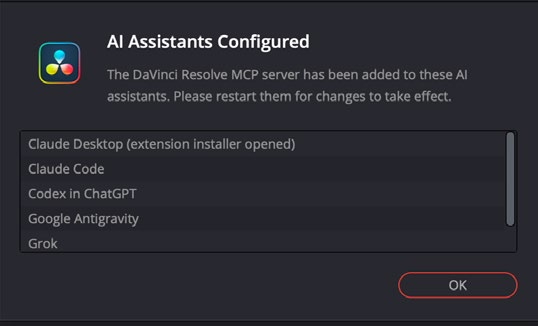
Installera din AI-app först. Öppna sedan Resolve Studio 21.1, välj File → Setup AI Assistants… och vänta på AI Assistants Configured.

Det ställer in Resolves inbyggda MCP för de appar som hittas. Om installationsprogrammet för Claude Desktop-tillägget öppnas, slutför det. Starta om apparna i listan så att de läser in anslutningen.

Be assistenten i en ny session att lista sina Resolve-verktyg och läsa det aktuella projektet och tidslinjen utan att ändra något.

Bekräftelsen nedan kommer från den officiella manualen för 21.1, sida 4318, så din skärm kan se annorlunda ut. Saknas din app, kolla den aktuella manualen och appens inställningar i stället för att gissa en filsökväg.

Bekräftelse i DaVinci Resolve som listar AI-assistenterna som har konfigurerats för den lokala MCP-servern
Bekräftelsen från den officiella manualen. Språket och apparna i listan kan se annorlunda ut hos dig. Blackmagic Design-manual, sida 4318

06

Anslut Prostirs Video Editing-agent

Lägg till en andra anslutning för vår agent: https://video-editing.ai.prostir.build/mcp.

I Claude använder du Settings → Connectors → Add custom connector och slutför inloggningen med OAuth. I Codex lägger kommandona nedan till adressen och startar inloggningen. Namn och tillgång till egna anslutningar kan variera mellan abonnemang.

Ha båda anslutningarna på medan du klipper. Resolve gör redigeringen på din dator, och Prostir står för klippkunskapen och kontrollerna.

Testa agenten med en fråga till knowledge_search och titta på verktygslistan. Om inloggningen misslyckas slutför du OAuth-flödet som erbjuds. Klistra aldrig in ett kontolösenord i en prompt.

Codex: anslut och logga in

codex mcp add video-editing --url https://video-editing.ai.prostir.build/mcp
codex mcp login video-editing

07

Installera FFmpeg skill från GitHub

Repot kajisho5/ffmpeg-skill ger din lokala assistent färdiga mediauppgifter: analys, trimning, beskärning, undertexter, ljud, export och kontroller. Det tar hand om förberedelse och leverans av filer runt arbetet i Resolve.

En Skill lägger till instruktioner och skript. Den lägger inte till en andra modell eller ett fjärrstyrt redigeringsprogram.

Installera Node.js för npx, Python 3.9 eller senare och FFmpeg 5 eller senare med ffprobe. På Windows kör du winget install Gyan.FFmpeg och öppnar terminalen igen.

Installera Skillen för Claude Code eller Codex med kommandona nedan och kör sedan doctor. Kontrollera varje resultat, eftersom undertexter kan kräva libass.

Skripten körs på din dator. Modeller för taltranskription installeras separat, och de är valfria.

Windows: installera FFmpeg

winget install Gyan.FFmpeg

macOS: installera FFmpeg

brew install ffmpeg-full

Claude Code

npx ffmpeg-skill

Codex

npx ffmpeg-skill --codex

Installera för din lokala assistent

npx ffmpeg-skill doctor
npx ffmpeg-skill contract --json

08

Gör din första klippning

Börja med ett pratklipp på 60–90 sekunder och be om ett vertikalt utkast på 30 sekunder.

Ge assistenten exakt källmapp, utdatamapp, budskap och allt som ska lämnas utanför.

Be den granska klippet och rapportera bildfrekvens, ljudspår, transkript och föreslagna klipp innan den redigerar.

När du har godkänt planen skapar den en ny tidslinje, lägger in de valda delarna, lägger till B-roll och undertexter där de hjälper och exporterar en fil för granskning. Gör dina ändringar i det utkastet.

Prompten nedan ger assistenten den här arbetsordningen.

En prompt för ditt första granskningsutkast

Använd Prostirs Video Editing-agent och min lokala DaVinci Resolve-anslutning. Granska först det öppna projektet och källklippet. Föreslå en klippning på 30 sekunder i 9:16 med en tydlig krok, korrekta undertexter och ett intakt slut. Vänta tills jag har godkänt planen. Skapa en ny tidslinje för granskning, bevara originalet, exportera till min utdatamapp och granska sedan renderingen och säg vad som fortfarande behöver kontrolleras i bild eller ljud.

09

Forma berättelsen, undertexterna och tempot

  • En kort video behöver en tydlig öppning, en hel poäng och ett genomtänkt slut.
  • Klipp bort tomgången i början, men behåll andetag, betoningar och hela meningar.
  • Tempoanalysen kräver ett transkript med riktiga tidpunkter för orden. Utan dem ber du om ett transkript eller kontrollerar talet själv.
  • Texta meningsfulla fraser, kontrollera läshastigheten och håll texten borta från plattformens knappar. Använd B-roll där den förklarar något.
  • För titlar i Fusion lägger du grafiken på egna spår. Kontrollera första bildrutan, animationen, hållet och utgången i den faktiska renderingen.
  • Bildruteberäkningar och rörelsekontroller hjälper din granskning. Du behöver ändå titta och lyssna.

10

Kontrollera och exportera filer med FFmpeg

Be FFmpeg skill att analysera filer, prova en beskärning eller trimning som dry run och exportera en plattformsförinställning till en separat fil.

På Windows använder exemplet PowerShell och Codex-installationen under $HOME/.agents/skills. Claude Code installeras under $HOME/.claude/skills. På macOS använder du python3 om det är ditt Python-kommando.

Exemplet analyserar input.mp4, förhandsvisar en beskärning i 9:16, exporterar förinställningen för Reels och kontrollerar den namngivna filen. Byt input.mp4 och export.mp4 mot dina egna sökvägar och kontrollera filnamnet som exporten rapporterar.

Titta sedan på den renderade filen och en kontaktkarta och lyssna på ljudet. En kontaktkarta kan inte visa saknade stavelser, knäppar, tystnad eller dålig synk.

PowerShell: analysera, förhandsvisa, exportera, kontrollera

python "$HOME/.agents/skills/ffmpeg-skill/scripts/probe.py" input.mp4 --compact
python "$HOME/.agents/skills/ffmpeg-skill/scripts/fit.py" input.mp4 --aspect 9:16 --fit crop --dry-run
python "$HOME/.agents/skills/ffmpeg-skill/scripts/export.py" input.mp4 --preset reels --json
python "$HOME/.agents/skills/ffmpeg-skill/scripts/check.py" export.mp4 --platform reels
python "$HOME/.agents/skills/ffmpeg-skill/scripts/look.py" export.mp4

11

Lös vanliga installationsproblem

  • Saknas menyn Setup AI Assistants, kontrollera att du har Studio, kolla versionen och läs den aktuella manualen från Blackmagic.
  • Dyker inga Resolve-verktyg upp efter installationen, starta om appen, kolla vilka appar bekräftelsen listade och prova en fråga om projektet som bara läser.
  • På Windows använder du en lokal session som ser samma mediasökvägar som Resolve. En WSL-sökväg är inte automatiskt en Windows-sökväg.
  • Om agenten planerar men inte kan klippa, kontrollera den lokala Resolve-anslutningen separat från anslutningen till Prostir.
  • Saknas en kontroll i MCP, använd Computer Use för att se och styra redigeringsprogrammet och kontrollera sedan resultatet.
  • Rapporterar doctor saknade filter eller är ett klipp offline, åtgärda det beroendet eller sökvägen innan du kör klippningen igen.

12

Frågor och när klippningen är klar

Kan jag använda gratisversionen av Resolve? Den här uppsättningen är dokumenterad för Studio 21.1. Utgå inte från att gratisversionen fungerar likadant.

Behöver jag FFmpeg skill för varje klipp? Nej. Den hjälper med förberedelse, filkontroller och leverans.

Ersätter Prostir-agenten Opus eller ChatGPT? Nej. Den ger modellen i din app kunskap och verktyg.

När är klippningen klar? När du har sett hela exporten från början till slut, lyssnat på varje klipp, kontrollerat undertexter och synk och bekräftat längd, storlek, bildfrekvens och ljud.

Vad ska jag spara? Spara projektet, exportinställningarna och den färdiga filen tillsammans. Det är du som avgör om klippningen berättar historien.

Lösningar

Bygg din agent med en enda prompt

Börja med en kundfråga eller en rutinuppgift. Builder sätter upp agenten med dina filer och de åtgärder du tillåter, och Prostir hostar och kör den.

Bildvisning