Prostir

Caso verificado de cliente

Edición de vídeo con IA en DaVinci Resolve

Edición de vídeo con IA en DaVinci Resolve, hecha por Claude o Codex en tu propio ordenador. Prostir aloja el agente que sabe de montaje.

El caso de un vistazo

Resultado

En marcha desde el 2 de octubre de 2026: planifica los cortes en DaVinci Resolve y busca huecos y solapamientos en la timeline.

Para quién es

Creadores que hacen vídeos hablando a cámara, tutoriales, Shorts y Reels en Windows o macOS.

Temas

Edición de vídeo con IA en DaVinci Resolve · Claude Opus · ChatGPT / Codex · MCP · FFmpeg

01

Mira el proceso completo

  • El vídeo muestra el proceso completo. Los pasos de abajo lo repiten con tu propio material.
  • Un chat puede sugerir cortes. Con esta configuración, el asistente además mira tu material, trabaja en Resolve y exporta un archivo para que lo revises.
  • Guarda los originales en una carpeta de origen y crea un proyecto y una carpeta de salida aparte para esta primera prueba.
  • Antes de pedir un montaje, decide el público, la duración, la plataforma y lo que no puede faltar en la historia.
02

Qué hace el agente Video Editing

El 2 de octubre de 2026 nuestro agente Video Editing estaba en marcha como v0.10. Comprobamos 4 cosas: la página pública, el acceso a las herramientas tras iniciar sesión, la búsqueda de conocimiento y el cálculo de fotogramas. Prostir pone el conocimiento de montaje y las revisiones, y tu conexión local con Resolve hace el montaje. No medimos la velocidad del montaje ni la calidad final de imagen y sonido.

Video Editing es nuestro agente publicado en Prostir para DaVinci Resolve. Añade a tu app de IA conocimientos de montaje, planificación de planos, cálculos de tiempos, análisis del ritmo de la voz y revisiones de la timeline y del movimiento.

Su dirección MCP está protegida con inicio de sesión OAuth. Tú sigues con tu propio modelo y tu propio editor.

Pide a knowledge_search una técnica de Resolve, a editing_timing_calculator duraciones exactas al fotograma, a editing_timeline_audit los huecos y solapamientos, o a editing_speech_pace_analyze el ritmo a partir de los tiempos de cada palabra.

Estas herramientas revisan los datos que les das. No abren Resolve, no ven el material, no escuchan el audio ni juzgan si un render se ve bien.

03

Instala DaVinci Resolve en Windows

Descarga DaVinci Resolve Studio desde Blackmagic Design, elige el instalador para Windows, descomprímelo y ejecútalo. Sigue sus requisitos de controladores y hardware.

Abre y activa Studio, y crea un proyecto de prueba. Esta guía usa el MCP integrado de Studio 21.1. La edición gratuita o una versión anterior pueden necesitar otra configuración.

Importa un clip corto al Media Pool. Fija primero la resolución y la frecuencia de imagen de la timeline, por ejemplo 1080 × 1920 para un Short vertical o 1920 × 1080 para un tutorial en horizontal.

Ajústalo a tu material real y a dónde lo vas a publicar. Guarda el proyecto y haz una copia antes de dar a un asistente permiso para editar.

04

Activa Computer Use

Usa Claude Opus en una sesión local de Claude, o la app local de Codex con tu cuenta de ChatGPT. La app tiene que admitir herramientas locales.

Activa Computer Use además de MCP. Así el asistente puede ver las pantallas de Resolve y usar controles que no están en su lista de herramientas.

En Claude Desktop, abre Settings → General → Computer use, actívalo y da permiso a DaVinci Resolve. Depende de tu plan y de tu sistema. En macOS, permite también Accessibility y Screen Recording.

En Codex, activa una integración local compatible de Computer Use y sus permisos del sistema.

Pide al asistente que te enseñe el proyecto abierto en Resolve antes de permitir cambios. ChatGPT en el navegador no llega a tu escritorio, aunque tenga una dirección MCP.

05

Conecta Resolve a tu app de IA

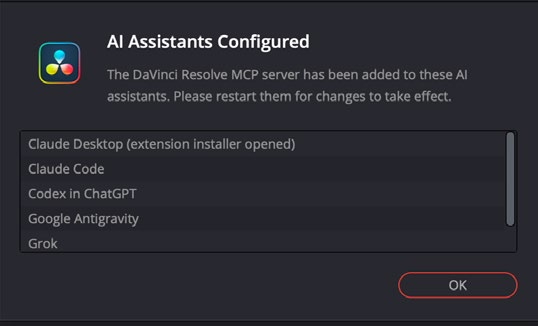
Instala primero tu app de IA. Luego abre Resolve Studio 21.1, elige File → Setup AI Assistants… y espera a que aparezca AI Assistants Configured.

Así se configura el MCP integrado de Resolve para las apps que encuentra. Si se abre el instalador de la extensión de Claude Desktop, termínalo. Reinicia las apps de la lista para que carguen la conexión.

En una sesión nueva, pide al asistente que liste sus herramientas de Resolve y que lea el proyecto y la timeline actuales sin cambiar nada.

La confirmación de abajo sale del manual oficial de la 21.1, página 4318, así que tu pantalla puede ser distinta. Si falta tu app, consulta el manual actual y los ajustes de la app en vez de adivinar una ruta de archivo.

Confirmación de DaVinci Resolve con los asistentes de IA configurados para su servidor MCP local
La confirmación de configuración del manual oficial. Tu idioma y las apps de la lista pueden ser distintos. Manual de Blackmagic Design, página 4318

06

Conecta el agente Video Editing de Prostir

Añade una segunda conexión para nuestro agente: https://video-editing.ai.prostir.build/mcp.

En Claude, ve a Settings → Connectors → Add custom connector y completa el inicio de sesión OAuth. En Codex, los comandos de abajo añaden la dirección e inician sesión. Los nombres y el acceso a los conectores personalizados pueden cambiar según el plan.

Deja las dos conexiones activas mientras editas. Resolve hace el montaje en tu ordenador, y Prostir pone el conocimiento de montaje y las revisiones.

Prueba el agente con una petición a knowledge_search y mira su lista de herramientas. Si falla el inicio de sesión, completa el flujo OAuth que te ofrece. Nunca pegues la contraseña de una cuenta en un prompt.

Codex: conectar e iniciar sesión

codex mcp add video-editing --url https://video-editing.ai.prostir.build/mcp
codex mcp login video-editing

07

Instala el skill de FFmpeg desde GitHub

El repositorio kajisho5/ffmpeg-skill da a tu asistente local tareas de vídeo ya preparadas: analizar, cortar, recortar, subtitular, tratar el audio, exportar y comprobar. Se ocupa de preparar y entregar los archivos antes y después de Resolve.

Un Skill añade instrucciones y scripts. No añade un segundo modelo ni un editor remoto.

Instala Node.js para npx, Python 3.9 o posterior y FFmpeg 5 o posterior con ffprobe. En Windows, ejecuta winget install Gyan.FFmpeg y vuelve a abrir la terminal.

Instala el Skill para Claude Code o Codex con los comandos de abajo y luego ejecuta doctor. Revisa cada resultado, porque los subtítulos pueden necesitar libass.

Los scripts se ejecutan en tu ordenador. Los modelos de transcripción de voz se instalan aparte y son opcionales.

Windows: instalar FFmpeg

winget install Gyan.FFmpeg

macOS: instalar FFmpeg

brew install ffmpeg-full

Claude Code

npx ffmpeg-skill

Codex

npx ffmpeg-skill --codex

Instalar para tu asistente local

npx ffmpeg-skill doctor
npx ffmpeg-skill contract --json

08

Haz tu primer montaje

Empieza con un clip de 60–90 segundos de alguien hablando a cámara y pide un borrador vertical de 30 segundos.

Dale al asistente la carpeta de origen exacta, la carpeta de salida, el mensaje y todo lo que debe quedar fuera.

Pídele que revise el clip y te diga la frecuencia de imagen, las pistas de audio, la transcripción y los cortes que propone antes de editar.

Cuando aceptas el plan, crea una timeline nueva, coloca las partes elegidas, añade B-roll y subtítulos donde ayudan y exporta un archivo para revisar. Haz tus cambios en ese borrador.

El prompt de abajo le da al asistente este orden de trabajo.

Un prompt para tu primer montaje de prueba

Usa el agente Video Editing de Prostir y mi conexión local con DaVinci Resolve. Revisa primero el proyecto abierto y el clip de origen. Propón un montaje de 30 segundos en 9:16 con un gancho claro, subtítulos exactos y el final completo. Espera a que apruebe el plan. Crea una timeline nueva para revisión, conserva el original, exporta a mi carpeta de salida y después revisa el render y dime qué falta por revisar en imagen o audio.

09

Ajusta la historia, los subtítulos y el ritmo

  • Un vídeo corto necesita un inicio claro, una idea completa y un final pensado.
  • Quita los preparativos que sobran, pero conserva las respiraciones, el énfasis y las frases enteras.
  • El análisis del ritmo necesita una transcripción con los tiempos reales de cada palabra. Si no los tienes, pide una transcripción o revisa tú la voz.
  • Subtitula las frases que importan, comprueba la velocidad de lectura y deja el texto lejos de los botones de la plataforma. Usa B-roll donde explique algo.
  • Para los títulos de Fusion, deja los gráficos en sus propias pistas. Comprueba en el render real el primer fotograma, la animación, la pausa y la salida.
  • Los cálculos de fotogramas y las revisiones de movimiento te ayudan a revisar. Aun así, tienes que verlo y escucharlo.

10

Revisa y exporta archivos con FFmpeg

Pide al skill de FFmpeg que analice los archivos, pruebe un recorte o un corte en modo dry run y exporte un preset de plataforma a un archivo aparte.

En Windows, el ejemplo usa PowerShell y la instalación de Codex en $HOME/.agents/skills. Claude Code se instala en $HOME/.claude/skills. En macOS, usa python3 si ese es tu comando de Python.

El ejemplo analiza input.mp4, previsualiza un recorte 9:16, exporta el preset de Reels y comprueba el resultado con ese nombre. Cambia input.mp4 y export.mp4 por tus propias rutas y fíjate en el nombre de salida que indica la exportación.

Después mira el archivo renderizado, una hoja de contactos y el audio. Una hoja de contactos no puede mostrar sílabas perdidas, chasquidos, silencios ni desfases de sincronía.

PowerShell: analizar, previsualizar, exportar, comprobar

python "$HOME/.agents/skills/ffmpeg-skill/scripts/probe.py" input.mp4 --compact
python "$HOME/.agents/skills/ffmpeg-skill/scripts/fit.py" input.mp4 --aspect 9:16 --fit crop --dry-run
python "$HOME/.agents/skills/ffmpeg-skill/scripts/export.py" input.mp4 --preset reels --json
python "$HOME/.agents/skills/ffmpeg-skill/scripts/check.py" export.mp4 --platform reels
python "$HOME/.agents/skills/ffmpeg-skill/scripts/look.py" export.mp4

11

Soluciona los problemas de configuración más comunes

  • Si no aparece el menú Setup AI Assistants, confirma que tienes Studio, revisa la versión y lee el manual actual de Blackmagic.
  • Si después de configurarlo no aparece ninguna herramienta de Resolve, reinicia la app, mira qué apps salían en la confirmación y prueba una consulta del proyecto de solo lectura.
  • En Windows, usa una sesión local que vea las mismas rutas de archivos que Resolve. Una ruta de WSL no se convierte sola en una ruta de Windows.
  • Si el agente planifica pero no puede cortar, revisa la conexión local con Resolve por separado de la conexión con Prostir.
  • Si a MCP le falta un control, usa Computer Use para ver y manejar el editor, y luego revisa el resultado.
  • Si doctor avisa de filtros que faltan o un clip aparece offline, arregla esa dependencia o esa ruta antes de volver a lanzar el montaje.

12

Preguntas y cuándo está terminado el montaje

¿Puedo usar la edición gratuita de Resolve? Esta configuración está documentada para Studio 21.1. No des por hecho que la edición gratuita funciona igual.

¿Necesito el skill de FFmpeg para cada corte? No. Ayuda con la preparación, la revisión de archivos y la entrega.

¿El agente de Prostir sustituye a Opus o a ChatGPT? No. Añade conocimiento y herramientas al modelo de tu app.

¿Cuándo está terminado el montaje? Cuando has visto la exportación de principio a fin, has escuchado cada corte, has revisado los subtítulos y la sincronía y has confirmado la duración, el tamaño, la frecuencia de imagen y el audio.

¿Qué debo guardar? Guarda juntos el proyecto, los ajustes de exportación y el archivo final. Tú decides si el montaje cuenta la historia.

Soluciones

Crea tu agente con un solo prompt

Empieza con una pregunta de un cliente o una tarea rutinaria. Builder prepara el agente con tus archivos y las acciones que permites, y Prostir lo aloja y lo pone en marcha.

Vista de imagen