Videoredigering med KI i DaVinci Resolve blir spennende når assistenten faktisk kan jobbe i programmet. Koble til vår Video Editing-agent, gi Claude Opus eller en lokal ChatGPT/Codex-klient Computer Use, og gjør briefen til en tidslinje du kan vurdere. Her er video, installasjon og første øvelse.
Video Editing er publisert som v0.10 med OAuth-innlogging, søkbar redigeringskunnskap og verktøy for tid, tidslinje, taletempo og bevegelse.
Passer best for
Skapere av talevideoer, veiledninger, Shorts og Reels på Windows eller macOS.
Hvor arbeidet skjer
Videoredigering med KI i DaVinci Resolve · Claude Opus · ChatGPT / Codex · MCP · FFmpeg
01
Se videoen og prøv med eget materiale
Den oppgitte videoen følger denne tilkoblingsguiden. En assistent som undersøker materiale og leverer en rendret fil, lar deg vurdere konkrete valg. Gjenta prosessen med dine egne klipp.
Skill originaler, testprosjekt og eksportmappe. Definer målgruppe, lengde, plattform og hovedbudskap før du ber om klipping.
Den 2. oktober 2026 var vår Video Editing-agent tilgjengelig som v0.10. Vi kontrollerte den offentlige siden, verktøysøk etter innlogging, kunnskapssøk og beregning av bilder. Videoen viser arbeidsflyten: Prostir gir redigeringskunnskap og kontroller, mens den lokale Resolve-tilkoblingen utfører redigeringen. Denne casen måler ikke hastighet eller endelig bilde- og lydkvalitet.
Video Editing — DaVinci Resolve er vår publiserte Prostir Agent. Den gir kunnskap, planlegging, tidsberegninger og kontroll av taletempo, tidslinje og bevegelse. MCP bruker OAuth; du velger modell og lokal editor.
knowledge_search finner teknikker; editing_timing_calculator regner bilder; editing_timeline_audit undersøker hull og overlapping; editing_speech_pace_analyze bruker tidsfestede ord. Verktøyene ser eller hører ikke videoen selv.
Last ned DaVinci Resolve Studio fra Blackmagic Design, velg Windows, pakk ut og kjør installasjonsprogrammet. Kontroller maskinvare og drivere, aktiver Studio og opprett et prosjekt. Guiden bruker innebygd MCP i Studio 21.1; andre utgaver må undersøkes separat.
Importer et klipp i Media Pool. Velg oppløsning og bildefrekvens før redigeringen, eksempelvis 1080 × 1920 for stående video når kilden og plattformen passer. Lagre en prosjektkopi.
Velg Claude Opus lokalt eller Codex med ChatGPT-kontoen din. Klienten må støtte lokale verktøy. Slå også på Computer Use for å se Resolve og bruke kontroller utenfor API-et.
Claude Desktop: Settings → General → Computer use og tillat Resolve. Tilgang avhenger av abonnement og system; macOS krever Accessibility og Screen Recording. I Codex aktiverer du en kompatibel lokal integrasjon og tillatelser. Be først om å se prosjektet. ChatGPT i nettleseren får ikke maskintilgang fra en MCP-adresse.
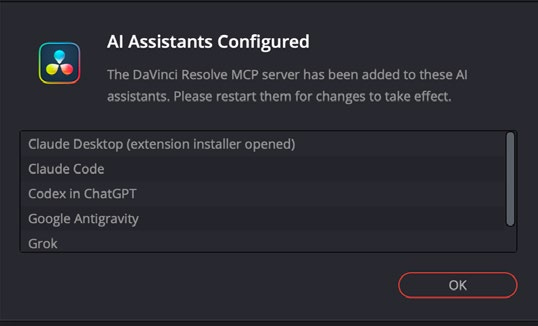
Installer lokal klient først. I Resolve Studio 21.1 velger du File → Setup AI Assistants…. Vent på AI Assistants Configured, fullfør Claude Desktop-utvidelsen hvis den åpnes, og start oppdagede klienter på nytt. Det setter opp innebygd lokal MCP.
Be om verktøylisten og lesing av prosjekt og tidslinje uten endringer. Bildet er fra den offisielle 21.1-manualen, side 4318, ikke Windows-maskinen din. Sjekk manual og klientinnstillinger hvis noen mangler.
Legg til https://video-editing.ai.prostir.build/mcp som en andre tilkobling. I Claude: Settings → Connectors → Add custom connector og OAuth. Codex-kommandoene nedenfor registrerer adressen og starter innlogging. Tilgjengelighet kan variere.
Hold begge tilkoblinger aktive: Resolve utfører lokale steg, Prostir gir kunnskap og kontroller. Test knowledge_search og undersøk verktøyene. Fullfør OAuth uten å lime inn passord i chatten.
kajisho5/ffmpeg-skill gir lokale instruksjoner og skript for analyse, trimming, beskjæring, undertekster, lyd og eksport. Det supplerer Resolve ved klargjøring og levering. Et Skill er ingen ekstra modell eller fjerneditor.
Installer Node.js for npx, Python 3.9+ og FFmpeg 5+ med ffprobe. Windows: winget install Gyan.FFmpeg og åpne terminalen igjen. Installer for Claude Code eller Codex og kjør doctor. Sjekk hver funksjon: undertekster kan kreve libass; valgfri transkripsjon installeres separat.
Windows: installer FFmpeg
winget install Gyan.FFmpeg
macOS: installer FFmpeg
brew install ffmpeg-full
Claude Code
npx ffmpeg-skill
Codex
npx ffmpeg-skill --codex
Installer for din lokale assistent
npx ffmpeg-skill doctor
npx ffmpeg-skill contract --json
Bruk et taleklipp på 60–90 sekunder og be om et stående utkast på 30 sekunder. Oppgi nøyaktige mapper, budskap og forbudte endringer. Be først om bildefrekvens, lydspor, transkript og klippeplan.
Godkjenn planen, opprett en ny tidslinje, sett inn valgte deler, relevant B-roll og undertekster og eksporter en prøve. Prompten nedenfor fastsetter rekkefølgen uten å finne på innhold i klipp som ikke er sett.
Prompt for ditt første utkast
Bruk Prostir Video Editing og min lokale DaVinci Resolve-tilkobling. Undersøk prosjekt og klipp først. Foreslå 30 sekunder i 9:16 med tydelig åpning, riktige undertekster og full avslutning. Vent på godkjenningen min. Opprett en ny tidslinje, behold originalen, eksporter til utdatamappen og sjekk filen. Oppgi gjenstående bilde- og lydkontroller.
09
En rytme som forteller historien
Behold en tydelig åpning, et fullstendig poeng og en avslutning. Fjern dødtid uten å ødelegge pust eller setninger. Tempoanalyse trenger ekte ordtider; ellers transkriberer du eller lytter selv.
Sjekk lesbarhet og plassering av undertekster utenfor plattformknapper. B-roll skal forklare. Skill Fusion-grafikk fra videoen og kontroller første bilde, animasjon, stabil pause og gjennomsiktig utgang i renderen.
10
FFmpeg for klargjøring og filsjekk
Be Skill om analyse, dry run av beskjæring og eksport til en ny fil. PowerShell-eksemplet bruker Codex i $HOME/.agents/skills; Claude Code bruker $HOME/.claude/skills. På macOS kan Python hete python3.
Bytt input.mp4 og export.mp4 med faktiske stier og bruk eksportens oppgitte filnavn. Se render og kontaktark og lytt til lyden: stillbilder avslører ikke tapte stavelser, klikk eller dårlig synk.
PowerShell: analyse, forhåndsvisning, eksport og kontroll
Mangler Setup AI Assistants? Sjekk Studio, versjon og manual. Ingen verktøy? Start klienten på nytt og prøv å lese prosjektet. På Windows må begge nå samme filer; WSL-stier blir ikke automatisk omgjort.
Hvis agenten bare planlegger, test lokal og ekstern MCP hver for seg. Bruk Computer Use til manglende API-kontroller. Rett doctor-feil og offlinefiler før et nytt forsøk.
12
FAQ: når er videoen ferdig?
Holder gratisutgaven? Dette innebygde MCP-oppsettet er dokumentert for Studio 21.1; undersøk andre utgaver. FFmpeg til hvert klipp? Nei, det hjelper med klargjøring og kontroll. Erstatter Agent Opus eller ChatGPT? Den legger til kunnskap og verktøy for modellen.
Ferdig betyr at du har sett hele eksporten, hørt hvert klipp og sjekket undertekster, synk, lengde, oppløsning, bildefrekvens og lyd. Lagre prosjekt, innstillinger og fil. Guiden lover ingen målt tidsbesparelse eller automatisk profesjonelt resultat.
Bygg en administrert Agent, test den med virkelige spørsmål, koble bare nødvendig kunnskap og godkjente handlinger, og publiser privat eller velg offentlig tilgang separat og bevisst. Prostir leverer hosting, identitet, beskyttet tilgang og levering til støttede AI-klienter.
Managed Code bruker valgfrie informasjonskapsler for å måle besøk på nettstedet og effekten av annonser. Velg «Godta alle» for å tillate dem eller «Avvis alle» for å fortsette uten dem. Les mer i personvernerklæringen og vilkårene for bruk.