Prostir

Caso verificado de cliente

Edição de vídeo com IA no DaVinci Resolve

Edição de vídeo com IA no DaVinci Resolve, feita pelo Claude ou pelo Codex no seu próprio computador. O Prostir hospeda o agente que entende de edição.

O caso em resumo

Resultado

No ar desde 2 de outubro de 2026: planeja os cortes no DaVinci Resolve e procura lacunas e sobreposições na timeline.

Para quem é

Criadores que fazem vídeos falando para a câmera, tutoriais, Shorts e Reels no Windows ou no macOS.

Temas

Edição de vídeo com IA no DaVinci Resolve · Claude Opus · ChatGPT / Codex · MCP · FFmpeg

01

Veja o fluxo completo

  • O vídeo mostra o fluxo completo. Os passos abaixo repetem o mesmo caminho com as suas próprias gravações.
  • Um chat consegue sugerir cortes. Com esta configuração, o assistente também olha suas gravações, trabalha no Resolve e exporta um arquivo para você revisar.
  • Deixe os originais numa pasta de origem e crie um projeto e uma pasta de saída separados para este primeiro teste.
  • Antes de pedir uma edição, defina o público, a duração, a plataforma e o que não pode sair da história.
02

O que o agente Video Editing faz

Em 2 de outubro de 2026 nosso agente Video Editing estava no ar como v0.10. Conferimos 4 coisas: a página pública, o acesso às ferramentas depois do login, a busca de conhecimento e o cálculo de quadros. O Prostir entra com o conhecimento de edição e as checagens, e a sua conexão local com o Resolve faz a edição. Não medimos a velocidade da edição nem a qualidade final de imagem e som.

Video Editing é nosso agente publicado no Prostir para o DaVinci Resolve. Ele adiciona ao seu app de IA conhecimento de edição, planejamento de cenas, cálculo de tempos, análise do ritmo da fala e checagens da timeline e do movimento.

O endereço MCP dele fica protegido por login OAuth. Você continua com o seu modelo e o seu editor.

Peça ao knowledge_search uma técnica do Resolve, ao editing_timing_calculator durações exatas quadro a quadro, ao editing_timeline_audit lacunas e sobreposições, ou ao editing_speech_pace_analyze o ritmo a partir dos tempos de cada palavra.

Essas ferramentas checam os dados que você passa. Elas não abrem o Resolve, não assistem às gravações, não ouvem o áudio nem julgam se um render ficou bom.

03

Instale o DaVinci Resolve no Windows

Baixe o DaVinci Resolve Studio no site da Blackmagic Design, escolha o instalador para Windows, descompacte e rode o instalador. Siga os requisitos de drivers e hardware.

Abra e ative o Studio e crie um projeto de teste. Este guia usa o MCP integrado do Studio 21.1. A edição gratuita ou uma versão mais antiga podem precisar de outra configuração.

Importe um clipe curto no Media Pool. Defina primeiro a resolução e a taxa de quadros da timeline, por exemplo 1080 × 1920 para um Short vertical ou 1920 × 1080 para um tutorial na horizontal.

Ajuste ao seu material real e ao lugar onde o vídeo vai sair. Salve o projeto e guarde uma cópia antes de dar a um assistente acesso para editar.

04

Ative o Computer Use

Use o Claude Opus numa sessão local do Claude, ou o app local do Codex com sua conta do ChatGPT. O app precisa aceitar ferramentas locais.

Ative o Computer Use além do MCP. Assim o assistente consegue ver as telas do próprio Resolve e usar controles que não estão na lista de ferramentas.

No Claude Desktop, abra Settings → General → Computer use, ative e autorize o DaVinci Resolve. Isso depende do seu plano e do sistema. No macOS, libere também Accessibility e Screen Recording.

No Codex, ative uma integração local compatível de Computer Use e as permissões do sistema.

Peça ao assistente para mostrar o projeto aberto no Resolve antes de liberar mudanças. O ChatGPT no navegador não alcança o seu computador, mesmo com um endereço MCP.

05

Conecte o Resolve ao seu app de IA

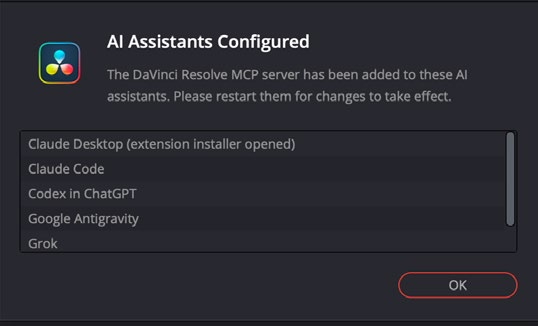
Instale primeiro o seu app de IA. Depois abra o Resolve Studio 21.1, escolha File → Setup AI Assistants… e espere aparecer AI Assistants Configured.

Isso configura o MCP integrado do Resolve para os apps que ele encontrar. Se o instalador da extensão do Claude Desktop abrir, conclua a instalação. Reinicie os apps listados para eles carregarem a conexão.

Numa sessão nova, peça ao assistente para listar as ferramentas do Resolve e ler o projeto e a timeline atuais sem mudar nada.

A confirmação abaixo vem do manual oficial da 21.1, página 4318, então a sua tela pode ser diferente. Se o seu app não aparecer, consulte o manual atual e as configurações do app em vez de chutar um caminho de arquivo.

Confirmação do DaVinci Resolve listando os assistentes de IA configurados para o servidor MCP local
A confirmação da configuração no manual oficial. O idioma e os apps listados podem ser diferentes no seu caso. Manual da Blackmagic Design, página 4318

06

Conecte o agente Video Editing do Prostir

Adicione uma segunda conexão para o nosso agente: https://video-editing.ai.prostir.build/mcp.

No Claude, use Settings → Connectors → Add custom connector e conclua o login OAuth. No Codex, os comandos abaixo adicionam o endereço e iniciam o login. Os nomes e o acesso a conectores personalizados podem mudar conforme o plano.

Deixe as duas conexões ativas enquanto edita. O Resolve faz a edição no seu computador, e o Prostir entra com o conhecimento de edição e as checagens.

Teste o agente com um pedido ao knowledge_search e veja a lista de ferramentas. Se o login falhar, conclua o fluxo OAuth que ele oferece. Nunca cole a senha de uma conta num prompt.

Codex: conectar e fazer login

codex mcp add video-editing --url https://video-editing.ai.prostir.build/mcp
codex mcp login video-editing

07

Instale o skill de FFmpeg pelo GitHub

O repositório kajisho5/ffmpeg-skill dá ao seu assistente local tarefas de mídia prontas: analisar, cortar, enquadrar, legendar, tratar o áudio, exportar e checar. Ele cuida da preparação e da entrega dos arquivos antes e depois do Resolve.

Um Skill adiciona instruções e scripts. Ele não adiciona um segundo modelo nem um editor remoto.

Instale o Node.js para o npx, o Python 3.9 ou mais novo e o FFmpeg 5 ou mais novo com ffprobe. No Windows, rode winget install Gyan.FFmpeg e abra o terminal de novo.

Instale o Skill para o Claude Code ou o Codex com os comandos abaixo e depois rode o doctor. Confira cada resultado, porque as legendas podem precisar de libass.

Os scripts rodam no seu computador. Os modelos de transcrição de fala são uma instalação separada e opcional.

Windows: instalar o FFmpeg

winget install Gyan.FFmpeg

macOS: instalar o FFmpeg

brew install ffmpeg-full

Claude Code

npx ffmpeg-skill

Codex

npx ffmpeg-skill --codex

Instalar para o seu assistente local

npx ffmpeg-skill doctor
npx ffmpeg-skill contract --json

08

Faça sua primeira edição

Comece com um clipe de 60–90 segundos de alguém falando para a câmera e peça um rascunho vertical de 30 segundos.

Passe ao assistente a pasta de origem exata, a pasta de saída, a mensagem e tudo o que deve ficar de fora.

Peça para ele examinar o clipe e informar a taxa de quadros, as faixas de áudio, a transcrição e os cortes propostos antes de editar.

Quando você aprova o plano, ele cria uma timeline nova, coloca os trechos escolhidos, adiciona B-roll e legendas onde ajudam e exporta um arquivo para revisão. Faça suas mudanças nesse rascunho.

O prompt abaixo passa ao assistente essa ordem de trabalho.

Um prompt para o seu primeiro corte de revisão

Use o agente Video Editing do Prostir e minha conexão local com o DaVinci Resolve. Examine primeiro o projeto aberto e o clipe de origem. Proponha uma edição de 30 segundos em 9:16 com um gancho claro, legendas corretas e o final inteiro. Espere eu aprovar o plano. Crie uma timeline nova para revisão, preserve o original, exporte para minha pasta de saída e depois examine o render e me diga o que ainda precisa de revisão de imagem ou de áudio.

09

Ajuste a história, as legendas e o ritmo

  • Um vídeo curto precisa de uma abertura clara, uma ideia completa e um final pensado.
  • Corte a enrolação, mas mantenha as respirações, a ênfase e as frases inteiras.
  • A análise de ritmo precisa de uma transcrição com os tempos reais de cada palavra. Sem eles, peça uma transcrição ou confira a fala por conta própria.
  • Legende as frases que importam, confira a velocidade de leitura e deixe o texto longe dos botões da plataforma. Use B-roll onde ele explica alguma coisa.
  • Nos títulos do Fusion, deixe os gráficos em faixas próprias. Confira no render de verdade o primeiro quadro, a animação, a pausa e a saída.
  • Os cálculos de quadros e as checagens de movimento ajudam na revisão. Mesmo assim, você precisa assistir e ouvir.

10

Confira e exporte arquivos com FFmpeg

Peça ao skill de FFmpeg para analisar os arquivos, testar um enquadramento ou um corte em dry run e exportar um preset de plataforma num arquivo separado.

No Windows, o exemplo usa PowerShell e a instalação do Codex em $HOME/.agents/skills. O Claude Code instala em $HOME/.claude/skills. No macOS, use python3 se esse for o seu comando do Python.

O exemplo analisa o input.mp4, mostra uma prévia do enquadramento 9:16, exporta o preset de Reels e confere o resultado com esse nome. Troque input.mp4 e export.mp4 pelos seus caminhos e confira o nome de saída que a exportação informa.

Depois veja o arquivo renderizado, uma folha de contato e o áudio. Uma folha de contato não mostra sílabas cortadas, estalos, silêncio nem falta de sincronia.

PowerShell: analisar, ver prévia, exportar, conferir

python "$HOME/.agents/skills/ffmpeg-skill/scripts/probe.py" input.mp4 --compact
python "$HOME/.agents/skills/ffmpeg-skill/scripts/fit.py" input.mp4 --aspect 9:16 --fit crop --dry-run
python "$HOME/.agents/skills/ffmpeg-skill/scripts/export.py" input.mp4 --preset reels --json
python "$HOME/.agents/skills/ffmpeg-skill/scripts/check.py" export.mp4 --platform reels
python "$HOME/.agents/skills/ffmpeg-skill/scripts/look.py" export.mp4

11

Resolva problemas comuns de configuração

  • Se o menu Setup AI Assistants não aparecer, confirme que você tem o Studio, confira a versão e leia o manual atual da Blackmagic.
  • Se nenhuma ferramenta do Resolve aparecer depois da configuração, reinicie o app, veja quais apps a confirmação listou e tente uma consulta ao projeto só de leitura.
  • No Windows, use uma sessão local que enxergue os mesmos caminhos de mídia que o Resolve. Um caminho do WSL não vira um caminho do Windows sozinho.
  • Se o agente planeja mas não consegue cortar, teste a conexão local com o Resolve separada da conexão com o Prostir.
  • Se faltar algum controle no MCP, use o Computer Use para ver e operar o editor e depois confira o resultado.
  • Se o doctor apontar filtros faltando ou um clipe aparecer offline, corrija essa dependência ou esse caminho de mídia antes de rodar a edição de novo.

12

Perguntas e quando a edição está pronta

Posso usar a edição gratuita do Resolve? Esta configuração está documentada para o Studio 21.1. Não conte com a edição gratuita funcionando do mesmo jeito.

Preciso do skill de FFmpeg em todo corte? Não. Ele ajuda na preparação, na checagem de arquivos e na entrega.

O agente do Prostir substitui o Opus ou o ChatGPT? Não. Ele adiciona conhecimento e ferramentas ao modelo do seu app.

Quando a edição está pronta? Quando você já assistiu à exportação do começo ao fim, ouviu cada corte, conferiu legendas e sincronia e confirmou duração, tamanho, taxa de quadros e áudio.

O que devo guardar? Salve juntos o projeto, as configurações de exportação e o arquivo final. Você decide se a edição conta a história.

Soluções

Crie seu agente com um único prompt

Comece com uma pergunta de cliente ou uma tarefa de rotina. O Builder monta o agente com seus arquivos e as ações que você permite, e o Prostir hospeda e roda tudo.

Visualização de imagem