Prostir

Caso cliente verificato

Montaggio video con IA in DaVinci Resolve

Montaggio video con IA in DaVinci Resolve, gestito da Claude o Codex sul tuo computer. Prostir ospita l’agente che sa come si monta.

Il caso in breve

Risultato

Online dal 2 ottobre 2026: pianifica i tagli in DaVinci Resolve e controlla la timeline per trovare vuoti e sovrapposizioni.

Per chi è

Creator di video parlati, tutorial, Shorts e Reels su Windows o macOS.

Argomenti

Montaggio video con IA in DaVinci Resolve · Claude Opus · ChatGPT / Codex · MCP · FFmpeg

01

Guarda il flusso di lavoro

  • Il video mostra tutto il flusso di lavoro. I passaggi qui sotto lo ripetono con il tuo materiale.
  • Una chat può suggerire dei tagli. Con questa configurazione l’assistente guarda anche il tuo girato, lavora in Resolve ed esporta un file che puoi rivedere.
  • Tieni gli originali in una cartella sorgente e crea un progetto e una cartella di uscita separati per questa prima prova.
  • Prima di chiedere un montaggio, decidi pubblico, durata, piattaforma e cosa deve restare nella storia.
02

Cosa fa l’agente Video Editing

Il 2 ottobre 2026 il nostro agente Video Editing era online come v0.10. Abbiamo controllato 4 cose: la pagina pubblica, l’accesso agli strumenti dopo il login, la ricerca nelle conoscenze e il calcolo dei fotogrammi. Prostir porta il know-how di montaggio e i controlli, e il tuo collegamento locale a Resolve esegue il montaggio. Non abbiamo misurato la velocità del montaggio né la qualità finale di immagine e audio.

Video Editing è il nostro agente Prostir pubblicato per DaVinci Resolve. Aggiunge alla tua app di IA conoscenze di montaggio, pianificazione delle inquadrature, calcoli dei tempi, analisi del ritmo del parlato, controlli della timeline e controlli del movimento.

Il suo indirizzo MCP è protetto dall’accesso OAuth. Il modello e l’editor restano i tuoi.

Chiedi a knowledge_search una tecnica di Resolve, a editing_timing_calculator durate precise al fotogramma, a editing_timeline_audit vuoti e sovrapposizioni, oppure a editing_speech_pace_analyze il ritmo a partire dai tempi delle parole.

Questi strumenti controllano i dati che gli dai. Non aprono Resolve, non guardano il girato, non ascoltano l’audio e non giudicano se un render è venuto bene.

03

Installa DaVinci Resolve su Windows

Scarica DaVinci Resolve Studio da Blackmagic Design, scegli l’installer per Windows, estrai l’archivio e avvia l’installazione. Rispetta i requisiti di driver e hardware.

Avvia e attiva Studio, poi crea un progetto di prova. Questa guida usa l’MCP integrato in Studio 21.1. L’edizione gratuita o una versione precedente possono richiedere una configurazione diversa.

Importa un clip breve nel Media Pool. Imposta prima risoluzione e frequenza dei fotogrammi della timeline, per esempio 1080 × 1920 per uno Short verticale o 1920 × 1080 per un tutorial orizzontale.

Adattale alle tue sorgenti e a dove pubblicherai. Salva il progetto e tienine una copia prima di dare a un assistente il permesso di modificarlo.

04

Attiva Computer Use

Usa Claude Opus in una sessione locale di Claude, oppure l’app Codex in locale con il tuo account ChatGPT. L’app deve supportare gli strumenti locali.

Attiva Computer Use oltre all’MCP. Così l’assistente vede le schermate di Resolve e usa i comandi che mancano nell’elenco degli strumenti.

In Claude Desktop apri Settings → General → Computer use, attivalo e approva DaVinci Resolve. Dipende dal tuo piano e dal sistema. Su macOS consenti anche Accessibility e Screen Recording.

In Codex attiva un’integrazione locale compatibile con Computer Use e i relativi permessi di sistema.

Chiedi all’assistente di mostrarti il progetto aperto in Resolve prima di consentire modifiche. ChatGPT nel browser non può raggiungere il tuo desktop, nemmeno con un indirizzo MCP.

05

Collega Resolve alla tua app di IA

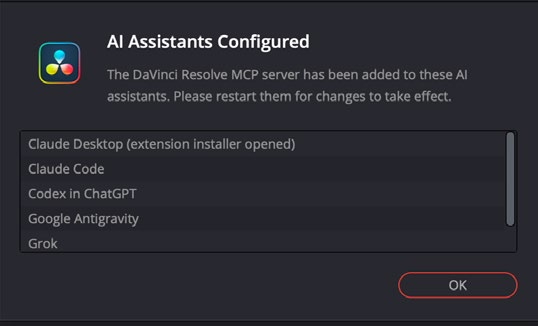
Installa prima la tua app di IA. Poi apri Resolve Studio 21.1, scegli File → Setup AI Assistants… e aspetta AI Assistants Configured.

Questo configura l’MCP integrato di Resolve per le app che trova. Se si apre l’installer dell’estensione per Claude Desktop, completalo. Riavvia le app elencate perché carichino il collegamento.

In una nuova sessione chiedi all’assistente di elencare i suoi strumenti Resolve e di leggere progetto e timeline attuali senza modificarli.

La conferma qui sotto viene dal manuale ufficiale 21.1, pagina 4318, quindi il tuo schermo può essere diverso. Se la tua app non compare, controlla il manuale aggiornato e le impostazioni dell’app invece di indovinare un percorso di file.

Conferma di DaVinci Resolve con l’elenco degli assistenti IA configurati per il suo server MCP locale
La conferma di configurazione dal manuale ufficiale. Lingua e app elencate possono essere diverse sul tuo schermo. Manuale Blackmagic Design, pagina 4318

06

Collega l’agente Video Editing di Prostir

Aggiungi un secondo collegamento per il nostro agente: https://video-editing.ai.prostir.build/mcp.

In Claude usa Settings → Connectors → Add custom connector e completa l’accesso OAuth. In Codex, i comandi qui sotto aggiungono l’indirizzo e avviano l’accesso. Nomi e disponibilità dei connettori personalizzati possono cambiare in base al piano.

Tieni attivi entrambi i collegamenti mentre monti. Resolve esegue il montaggio sul tuo computer, e Prostir fornisce le conoscenze di montaggio e i controlli.

Prova l’agente con una richiesta a knowledge_search e guarda l’elenco dei suoi strumenti. Se l’accesso non riesce, completa il flusso OAuth che ti propone. Non incollare mai la password di un account in un prompt.

Codex: collega e accedi

codex mcp add video-editing --url https://video-editing.ai.prostir.build/mcp
codex mcp login video-editing

07

Installa lo skill FFmpeg da GitHub

Il repository kajisho5/ffmpeg-skill dà al tuo assistente locale attività pronte sui file multimediali: analisi, taglio, ritaglio, sottotitoli, audio, esportazione e controlli. Si occupa di preparare e consegnare i file attorno a Resolve.

Uno Skill aggiunge istruzioni e script. Non aggiunge un secondo modello né un editor remoto.

Installa Node.js per npx, Python 3.9 o successivo e FFmpeg 5 o successivo con ffprobe. Su Windows esegui winget install Gyan.FFmpeg e riapri il terminale.

Installa lo Skill per Claude Code o Codex con i comandi qui sotto, poi esegui doctor. Controlla ogni risultato, perché i sottotitoli possono richiedere libass.

Gli script girano sul tuo computer. I modelli di trascrizione del parlato sono un’installazione separata e facoltativa.

Windows: installa FFmpeg

winget install Gyan.FFmpeg

macOS: installa FFmpeg

brew install ffmpeg-full

Claude Code

npx ffmpeg-skill

Codex

npx ffmpeg-skill --codex

Installa per il tuo assistente locale

npx ffmpeg-skill doctor
npx ffmpeg-skill contract --json

08

Fai il tuo primo montaggio

Parti da un clip parlato di 60–90 secondi e chiedi una bozza verticale di 30 secondi.

Dai all’assistente la cartella sorgente esatta, la cartella di uscita, il messaggio e cosa lasciare fuori.

Chiedigli di esaminare il clip e di riportare frequenza dei fotogrammi, tracce audio, trascrizione e tagli proposti prima di montare.

Quando accetti il piano, crea una nuova timeline, inserisce le parti scelte, aggiunge B-roll e sottotitoli dove servono ed esporta un file da rivedere. Le tue modifiche falle in quella bozza.

Il prompt qui sotto dà all’assistente quest’ordine di lavoro.

Un prompt per il tuo primo montaggio da rivedere

Usa l’agente Prostir Video Editing e il mio collegamento locale a DaVinci Resolve. Esamina prima il progetto aperto e il clip sorgente. Proponi un montaggio 9:16 di 30 secondi con un aggancio chiaro, sottotitoli corretti e un finale intatto. Aspetta che approvi il piano. Crea una nuova timeline di revisione, conserva l’originale, esporta nella mia cartella di uscita, poi esamina il render e dimmi cosa va ancora controllato a vista o ad ascolto.

09

Dai forma a storia, sottotitoli e ritmo

  • Un video breve ha bisogno di un’apertura chiara, di un concetto completo e di un finale voluto.
  • Taglia i preamboli morti, ma tieni respiri, enfasi e frasi intere.
  • L’analisi del ritmo richiede una trascrizione con i tempi reali delle parole. Senza, chiedi una trascrizione o controlla il parlato tu.
  • Metti i sottotitoli su frasi di senso compiuto, controlla la velocità di lettura e tieni il testo lontano dai pulsanti della piattaforma. Usa il B-roll dove spiega qualcosa.
  • Per i titoli Fusion, tieni la grafica su tracce proprie. Controlla primo fotogramma, animazione, pausa e uscita nel render vero.
  • Calcoli dei fotogrammi e controlli del movimento aiutano la revisione. Guardare e ascoltare resta compito tuo.

10

Controlla ed esporta i file con FFmpeg

Chiedi allo skill FFmpeg di analizzare i file, provare un ritaglio o un taglio a secco (dry run) ed esportare un preset per la piattaforma in un file separato.

Su Windows l’esempio usa PowerShell e l’installazione Codex in $HOME/.agents/skills. Claude Code installa in $HOME/.claude/skills. Su macOS usa python3 se è quello il tuo comando Python.

L’esempio analizza input.mp4, mostra in anteprima un ritaglio 9:16, esporta il preset Reels e controlla il risultato indicato. Sostituisci input.mp4 ed export.mp4 con i tuoi percorsi e verifica il nome di uscita che riporta l’esportazione.

Poi guarda il file renderizzato, un provino a contatto e l’audio. Un provino a contatto non mostra sillabe mancanti, schiocchi, silenzi o una sincronizzazione sbagliata.

PowerShell: analizza, anteprima, esporta, controlla

python "$HOME/.agents/skills/ffmpeg-skill/scripts/probe.py" input.mp4 --compact
python "$HOME/.agents/skills/ffmpeg-skill/scripts/fit.py" input.mp4 --aspect 9:16 --fit crop --dry-run
python "$HOME/.agents/skills/ffmpeg-skill/scripts/export.py" input.mp4 --preset reels --json
python "$HOME/.agents/skills/ffmpeg-skill/scripts/check.py" export.mp4 --platform reels
python "$HOME/.agents/skills/ffmpeg-skill/scripts/look.py" export.mp4

11

Risolvi i problemi più comuni

  • Se il menu Setup AI Assistants non c’è, verifica di avere Studio, controlla la versione e leggi il manuale Blackmagic aggiornato.
  • Se dopo la configurazione non compare nessuno strumento Resolve, riavvia l’app, controlla quali app elencava la conferma e prova a leggere il progetto senza modificarlo.
  • Su Windows usa una sessione locale che vede gli stessi percorsi dei media di Resolve. Un percorso WSL non è automaticamente un percorso Windows.
  • Se l’agente pianifica ma non riesce a tagliare, controlla il collegamento locale a Resolve separatamente da quello con Prostir.
  • Se un comando manca nell’MCP, usa Computer Use per vedere e usare l’editor, poi controlla il risultato.
  • Se doctor segnala filtri mancanti o un clip è offline, sistema quella dipendenza o quel percorso prima di rilanciare il montaggio.

12

Domande, e quando il montaggio è finito

Posso usare l’edizione gratuita di Resolve? Questa configurazione è documentata per Studio 21.1. Non dare per scontato che l’edizione gratuita funzioni allo stesso modo.

Mi serve lo skill FFmpeg per ogni taglio? No. Aiuta con preparazione, controlli dei file e consegna.

L’agente Prostir sostituisce Opus o ChatGPT? No. Aggiunge conoscenze e strumenti al modello nella tua app.

Quando il montaggio è finito? Quando hai guardato l’export dall’inizio alla fine, ascoltato ogni taglio, controllato sottotitoli e sincronizzazione e confermato durata, dimensioni, frequenza dei fotogrammi e audio.

Cosa devo conservare? Salva insieme progetto, impostazioni di esportazione e file finale. Sei tu a decidere se il montaggio racconta la storia.

Soluzioni

Crea il tuo agente da un solo prompt

Parti da una domanda dei clienti o da un’attività di routine. Builder prepara l’agente con i tuoi file e le azioni che permetti, e Prostir lo ospita e lo fa funzionare.

Anteprima immagine