Prostir

Zweryfikowany przypadek klienta

Montaż wideo z AI w DaVinci Resolve

Montaż wideo z AI w DaVinci Resolve, który Claude albo Codex prowadzą na twoim komputerze. Agenta, który zna się na montażu, hostuje Prostir.

Zanim przeczytasz

Co publikujesz

Działa od 2 października 2026: planuje cięcia w DaVinci Resolve i sprawdza oś czasu pod kątem przerw i nakładek.

Dla kogo

Twórcy, którzy robią filmy mówione do kamery, poradniki, Shorts i Reels na Windows lub macOS.

Gdzie odbywa się robota

Montaż wideo z AI w DaVinci Resolve · Claude Opus · ChatGPT / Codex · MCP · FFmpeg

01

Obejrzyj cały proces

  • Film pokazuje cały proces. Kroki poniżej powtarzają go na twoim własnym materiale.
  • Czat potrafi podsunąć cięcia. W tej konfiguracji asystent ogląda też twój materiał, pracuje w Resolve i eksportuje plik do twojej oceny.
  • Trzymaj oryginały w folderze źródłowym, a na pierwszą próbę załóż osobny projekt i folder na wyniki.
  • Zanim poprosisz o montaż, ustal odbiorców, długość, platformę i to, co musi zostać w historii.

02

Co robi agent Video Editing

2 października 2026 nasz agent Video Editing działał w wersji v0.10. Sprawdziliśmy 4 rzeczy: publiczną stronę, dostęp do narzędzi po zalogowaniu, wyszukiwanie wiedzy i obliczanie klatek. Prostir daje wiedzę o montażu i kontrole, a twoje lokalne połączenie z Resolve wykonuje sam montaż. Nie mierzyliśmy szybkości montażu ani końcowej jakości obrazu i dźwięku.

Video Editing to nasz opublikowany agent Prostir do DaVinci Resolve. Dodaje do twojej aplikacji AI wiedzę o montażu, planowanie ujęć, obliczenia czasu, analizę tempa mowy oraz kontrolę osi czasu i ruchu.

Jego adres MCP jest chroniony logowaniem OAuth. Model i program do montażu zostają twoje.

Poproś knowledge_search o technikę w Resolve, editing_timing_calculator o długości co do klatki, editing_timeline_audit o przerwy i nakładki, a editing_speech_pace_analyze o tempo wyliczone z czasów słów.

Te narzędzia sprawdzają dane, które im przekażesz. Nie otwierają Resolve, nie oglądają materiału, nie słuchają dźwięku i nie oceniają, czy render dobrze wygląda.

03

Zainstaluj DaVinci Resolve na Windows

  • Pobierz DaVinci Resolve Studio od Blackmagic Design, wybierz instalator dla Windows, rozpakuj go i uruchom. Trzymaj się wymagań dotyczących sterowników i sprzętu.
  • Uruchom i aktywuj Studio, potem utwórz projekt testowy. Ten poradnik korzysta z wbudowanego MCP w Studio 21.1. Darmowa wersja albo starsze wydanie mogą wymagać innej konfiguracji.
  • Zaimportuj krótki klip do Media Pool. Najpierw ustaw rozdzielczość i liczbę klatek osi czasu, na przykład 1080 × 1920 dla pionowego Shorta albo 1920 × 1080 dla poziomego poradnika.
  • Dopasuj je do swojego materiału i miejsca publikacji. Zapisz projekt i zachowaj kopię, zanim dasz asystentowi prawo do edycji.

04

Włącz Computer Use

Użyj Claude Opus w lokalnej sesji Claude albo lokalnej aplikacji Codex z kontem ChatGPT. Aplikacja musi obsługiwać lokalne narzędzia.

Oprócz MCP włącz Computer Use. Wtedy asystent widzi ekrany Resolve i może użyć przycisków, których nie ma na liście narzędzi.

W Claude Desktop otwórz Settings → General → Computer use, włącz tę opcję i zatwierdź DaVinci Resolve. Dostępność zależy od planu i systemu. Na macOS zezwól też na Accessibility i Screen Recording.

W Codex włącz zgodną lokalną integrację Computer Use i jej uprawnienia systemowe.

Zanim pozwolisz na zmiany, poproś asystenta, żeby pokazał otwarty projekt w Resolve. ChatGPT w przeglądarce nie dosięgnie twojego komputera, nawet z adresem MCP.

05

Połącz Resolve ze swoją aplikacją AI

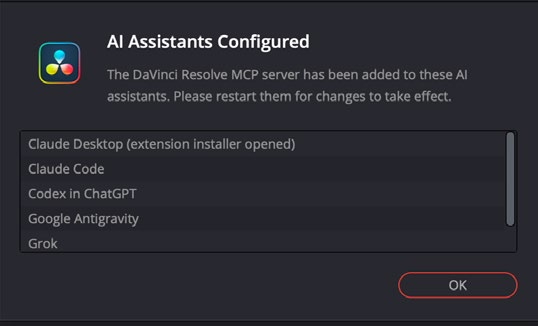
Najpierw zainstaluj aplikację AI. Potem otwórz Resolve Studio 21.1, wybierz File → Setup AI Assistants… i poczekaj na komunikat AI Assistants Configured.

To konfiguruje wbudowany MCP w Resolve dla aplikacji, które program znajdzie. Jeśli otworzy się instalator rozszerzenia Claude Desktop, dokończ instalację. Uruchom ponownie wymienione aplikacje, żeby wczytały połączenie.

W nowej sesji poproś asystenta o listę narzędzi Resolve i odczyt bieżącego projektu oraz osi czasu, bez żadnych zmian.

Potwierdzenie poniżej pochodzi z oficjalnego podręcznika 21.1, strona 4318, więc twój ekran może wyglądać inaczej. Jeśli na liście brakuje twojej aplikacji, sprawdź aktualny podręcznik i ustawienia aplikacji, zamiast zgadywać ścieżkę pliku.

Potwierdzenie w DaVinci Resolve z listą asystentów AI skonfigurowanych dla lokalnego serwera MCP
Potwierdzenie konfiguracji z oficjalnego podręcznika. Język i lista aplikacji mogą być u ciebie inne. Podręcznik Blackmagic Design, strona 4318

06

Połącz agenta Prostir Video Editing

Dodaj drugie połączenie, dla naszego agenta: https://video-editing.ai.prostir.build/mcp.

W Claude wybierz Settings → Connectors → Add custom connector i dokończ logowanie OAuth. W Codex polecenia poniżej dodają adres i uruchamiają logowanie. Nazwy opcji i dostęp do własnych konektorów mogą zależeć od planu.

Podczas montażu trzymaj oba połączenia włączone. Resolve montuje na twoim komputerze, a Prostir dostarcza wiedzę o montażu i kontrole.

Przetestuj agenta zapytaniem do knowledge_search i przejrzyj jego listę narzędzi. Jeśli logowanie się nie uda, dokończ proces OAuth, który agent proponuje. Nigdy nie wklejaj hasła do konta w prompt.

Codex: połącz i zaloguj się

codex mcp add video-editing --url https://video-editing.ai.prostir.build/mcp
codex mcp login video-editing

07

Zainstaluj FFmpeg skill z GitHuba

Repozytorium kajisho5/ffmpeg-skill daje lokalnemu asystentowi gotowe zadania na plikach: analizę, przycinanie, kadrowanie, napisy, dźwięk, eksport i kontrole. Zajmuje się przygotowaniem i dostarczeniem plików wokół pracy w Resolve.

Skill dodaje instrukcje i skrypty. Nie dodaje drugiego modelu ani zdalnego programu do montażu.

Zainstaluj Node.js dla npx, Pythona 3.9 lub nowszego oraz FFmpeg 5 lub nowszy z ffprobe. Na Windows uruchom winget install Gyan.FFmpeg i otwórz terminal na nowo.

Zainstaluj skill dla Claude Code lub Codex poleceniami poniżej, a potem uruchom doctor. Sprawdź każdy wynik, bo napisy mogą wymagać libass.

Skrypty działają na twoim komputerze. Modele do transkrypcji mowy instaluje się osobno i nie są obowiązkowe.

Windows: zainstaluj FFmpeg

winget install Gyan.FFmpeg

macOS: zainstaluj FFmpeg

brew install ffmpeg-full

Claude Code

npx ffmpeg-skill

Codex

npx ffmpeg-skill --codex

Zainstaluj dla lokalnego asystenta

npx ffmpeg-skill doctor
npx ffmpeg-skill contract --json

08

Zrób pierwszy montaż

Zacznij od 60–90-sekundowego klipu, w którym ktoś mówi do kamery, i poproś o 30-sekundową pionową wersję roboczą.

Podaj asystentowi dokładny folder źródłowy, folder na wyniki, główny przekaz i wszystko, co ma pominąć.

Poproś, żeby przed montażem sprawdził klip i podał liczbę klatek, ścieżki dźwiękowe, transkrypcję i proponowane cięcia.

Gdy zaakceptujesz plan, asystent tworzy nową oś czasu, układa wybrane fragmenty, dodaje B-roll i napisy tam, gdzie pomagają, i eksportuje plik do przeglądu. Poprawki wprowadzasz w tej wersji roboczej.

Prompt poniżej podaje asystentowi tę kolejność pracy.

Prompt do pierwszej wersji do przeglądu

Użyj agenta Prostir Video Editing i mojego lokalnego połączenia z DaVinci Resolve. Najpierw sprawdź otwarty projekt i klip źródłowy. Zaproponuj 30-sekundowy montaż 9:16 z mocnym początkiem, dokładnymi napisami i nienaruszonym zakończeniem. Poczekaj, aż zatwierdzę plan. Utwórz nową oś czasu do przeglądu, zachowaj oryginał, wyeksportuj do mojego folderu na wyniki, a potem obejrzyj render i powiedz, co jeszcze wymaga sprawdzenia obrazu albo dźwięku.
09

Dopracuj historię, napisy i tempo

  • Krótki film potrzebuje wyraźnego początku, jednej pełnej myśli i przemyślanego zakończenia.
  • Wytnij puste wstępy, ale zostaw oddechy, akcenty i całe zdania.
  • Analiza tempa wymaga transkrypcji z prawdziwymi czasami słów. Bez nich poproś o transkrypcję albo samodzielnie przesłuchaj nagranie.
  • Napisami obejmuj sensowne frazy, sprawdzaj tempo czytania i trzymaj tekst z dala od przycisków platformy. B-roll wstawiaj tam, gdzie coś wyjaśnia.
  • Przy tytułach z Fusion trzymaj grafikę na osobnych ścieżkach. Sprawdź pierwszą klatkę, animację, zatrzymanie i wyjście w prawdziwym renderze.
  • Obliczenia klatek i kontrola ruchu pomagają w ocenie. Nadal trzeba obejrzeć i posłuchać.

10

Sprawdź i wyeksportuj pliki przez FFmpeg

Poproś FFmpeg skill o analizę plików, próbne kadrowanie albo przycięcie w trybie dry run i eksport presetu platformy do osobnego pliku.

Na Windows przykład korzysta z PowerShell i instalacji Codex w $HOME/.agents/skills. Claude Code instaluje się w $HOME/.claude/skills. Na macOS użyj python3, jeśli tak wywołujesz Pythona.

Przykład analizuje input.mp4, pokazuje podgląd kadrowania 9:16, eksportuje preset Reels i sprawdza wskazany plik. Zastąp input.mp4 i export.mp4 własnymi ścieżkami i sprawdź nazwę pliku, którą podaje eksport.

Potem obejrzyj wyrenderowany plik i stykówkę, posłuchaj dźwięku. Stykówka nie pokaże uciętych sylab, trzasków, ciszy ani złej synchronizacji.

PowerShell: analiza, podgląd, eksport, kontrola

python "$HOME/.agents/skills/ffmpeg-skill/scripts/probe.py" input.mp4 --compact
python "$HOME/.agents/skills/ffmpeg-skill/scripts/fit.py" input.mp4 --aspect 9:16 --fit crop --dry-run
python "$HOME/.agents/skills/ffmpeg-skill/scripts/export.py" input.mp4 --preset reels --json
python "$HOME/.agents/skills/ffmpeg-skill/scripts/check.py" export.mp4 --platform reels
python "$HOME/.agents/skills/ffmpeg-skill/scripts/look.py" export.mp4

11

Napraw typowe problemy z konfiguracją

  • Jeśli nie ma menu Setup AI Assistants, upewnij się, że masz Studio, sprawdź wersję i zajrzyj do aktualnego podręcznika Blackmagic.
  • Jeśli po konfiguracji nie widać narzędzi Resolve, uruchom aplikację ponownie, sprawdź, które aplikacje wymieniło potwierdzenie, i spróbuj zapytania o projekt tylko do odczytu.
  • Na Windows użyj lokalnej sesji, która widzi te same ścieżki do plików co Resolve. Ścieżka WSL nie jest automatycznie ścieżką Windows.
  • Jeśli agent planuje, ale nie może ciąć, sprawdź lokalne połączenie z Resolve osobno od połączenia z Prostir.
  • Jeśli jakiejś funkcji brakuje w MCP, użyj Computer Use, żeby zobaczyć program i go obsłużyć, a potem sprawdź wynik.
  • Jeśli doctor zgłasza brakujące filtry albo klip jest offline, napraw tę zależność lub ścieżkę do pliku, zanim znów uruchomisz montaż.

12

Pytania i moment, gdy montaż jest gotowy

Czy mogę użyć darmowej wersji Resolve? Ta konfiguracja jest opisana dla Studio 21.1. Nie zakładaj, że darmowa wersja działa tak samo.

Czy FFmpeg skill jest potrzebny przy każdym cięciu? Nie. Pomaga w przygotowaniu, kontroli plików i dostarczeniu.

Czy agent Prostir zastępuje Opus albo ChatGPT? Nie. Dodaje wiedzę i narzędzia do modelu w twojej aplikacji.

Kiedy montaż jest skończony? Gdy cały eksport jest obejrzany od początku do końca, każde cięcie odsłuchane, napisy i synchronizacja sprawdzone, a długość, rozmiar, liczba klatek i dźwięk potwierdzone.

Co warto zachować? Zapisz razem projekt, ustawienia eksportu i plik końcowy. To ty decydujesz, czy montaż dobrze opowiada historię.

Rozwiązania

Zbuduj agenta jednym promptem

Zacznij od jednego pytania klienta albo rutynowego zadania. Builder ustawi agenta z twoimi plikami i dozwolonymi działaniami, a Prostir będzie go hostować i uruchamiać.

Podgląd obrazu