Prostir

Geverifieerde klantcase

Video bewerken met AI in DaVinci Resolve

Video bewerken met AI in DaVinci Resolve, uitgevoerd door Claude of Codex op je eigen computer. Prostir host de agent die weet hoe je monteert.

De case in het kort

Resultaat

Live sinds 2 oktober 2026: de agent plant de knippen in DaVinci Resolve en controleert de tijdlijn op gaten en overlappen.

Voor wie

Makers van praatvideo’s, tutorials, Shorts en Reels op Windows of macOS.

Onderwerpen

Video bewerken met AI in DaVinci Resolve · Claude Opus · ChatGPT / Codex · MCP · FFmpeg

01

Bekijk hoe het werkt

  • De video laat de hele werkwijze zien. De stappen hieronder doen hetzelfde met je eigen beelden.
  • Een chat kan knippen voorstellen. Met deze opzet bekijkt de assistent ook je beelden, werkt hij in Resolve en exporteert hij een bestand dat jij nakijkt.
  • Zet je originelen in een bronmap en maak voor deze eerste poging een apart project en een aparte exportmap.
  • Bepaal voordat je om een montage vraagt de doelgroep, de lengte, het platform en wat er in het verhaal moet blijven.
02

Wat de Video Editing-agent doet

Op 2 oktober 2026 stond onze Video Editing-agent live als v0.10. We controleerden 4 dingen: de openbare pagina, toegang tot de tools na het aanmelden, het zoeken in de kennis en de frameberekening. Prostir levert de montagekennis en de controles, en je lokale Resolve-verbinding doet de montage. De montagesnelheid en de uiteindelijke kwaliteit van beeld en geluid hebben we niet gemeten.

Video Editing is onze gepubliceerde Prostir-agent voor DaVinci Resolve. Hij geeft je AI-app montagekennis, shotplanning, tijdberekeningen, analyse van spreektempo en controles van tijdlijn en beweging.

Het MCP-adres zit achter een aanmelding via OAuth. Je eigen model en je eigen editor blijven van jou.

Vraag knowledge_search om een techniek in Resolve, editing_timing_calculator om framenauwkeurige duur, editing_timeline_audit om gaten en overlappen, of editing_speech_pace_analyze om het tempo op basis van woordtijden.

Deze tools controleren de gegevens die je ze geeft. Ze openen Resolve niet, bekijken geen beelden, horen geen geluid en beoordelen niet of een render er goed uitziet.

03

Installeer DaVinci Resolve op Windows

Download DaVinci Resolve Studio bij Blackmagic Design, kies de installer voor Windows, pak hem uit en start de installatie. Volg de eisen voor drivers en hardware.

Start en activeer Studio en maak daarna een testproject. Deze gids gebruikt de ingebouwde MCP in Studio 21.1. De gratis versie of een oudere versie heeft misschien een andere opzet nodig.

Importeer een korte clip in de Media Pool. Stel eerst de resolutie en framerate van de tijdlijn in, bijvoorbeeld 1080 × 1920 voor een verticale Short of 1920 × 1080 voor een liggende tutorial.

Stem dat af op je echte bronmateriaal en wat je moet opleveren. Sla het project op en bewaar een kopie voordat je een assistent laat monteren.

04

Zet Computer Use aan

Gebruik Claude Opus in een lokale Claude-sessie, of een lokale Codex-app met je ChatGPT-account. De app moet lokale tools ondersteunen.

Zet naast MCP ook Computer Use aan. Dan ziet de assistent de schermen van Resolve zelf en kan hij knoppen gebruiken die niet in de toollijst staan.

Open in Claude Desktop Settings → General → Computer use, zet het aan en geef DaVinci Resolve toestemming. Dit hangt af van je abonnement en systeem. Sta op macOS ook Toegankelijkheid en Schermopname toe.

Zet in Codex een passende lokale Computer Use-integratie aan, met de systeemrechten die daarbij horen.

Vraag de assistent het open Resolve-project te laten zien voordat je wijzigingen toestaat. ChatGPT in een browser kan niet bij je desktop, ook niet met een MCP-adres.

05

Verbind Resolve met je AI-app

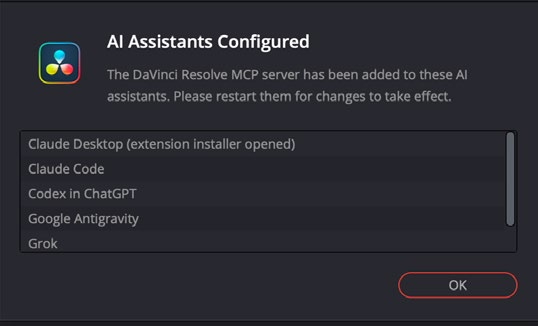
Installeer eerst je AI-app. Open daarna Resolve Studio 21.1, kies File → Setup AI Assistants… en wacht op AI Assistants Configured.

Zo stelt Resolve zijn ingebouwde MCP in voor de apps die het vindt. Opent de installer voor de Claude Desktop-extensie, maak die dan af. Herstart de genoemde apps zodat ze de verbinding laden.

Vraag de assistent in een nieuwe sessie om zijn Resolve-tools op te sommen en het huidige project en de tijdlijn te lezen zonder iets te veranderen.

De bevestiging hieronder komt uit de officiële handleiding van 21.1, pagina 4318, dus je scherm kan er anders uitzien. Staat je app er niet tussen, kijk dan in de actuele handleiding en de app-instellingen in plaats van een bestandspad te gokken.

Bevestiging in DaVinci Resolve met de AI-assistenten die zijn ingesteld voor de lokale MCP-server
De bevestiging uit de officiële handleiding. Je taal en de genoemde apps kunnen anders zijn. Handleiding van Blackmagic Design, pagina 4318

06

Verbind de Video Editing-agent van Prostir

Voeg een tweede verbinding toe voor onze agent: https://video-editing.ai.prostir.build/mcp.

Gebruik in Claude Settings → Connectors → Add custom connector en rond de aanmelding via OAuth af. In Codex voegen de opdrachten hieronder het adres toe en starten ze de aanmelding. Namen en toegang tot eigen connectors kunnen per abonnement verschillen.

Houd tijdens het monteren beide verbindingen aan. Resolve monteert op je computer, Prostir levert de montagekennis en de controles.

Test de agent met een vraag aan knowledge_search en bekijk zijn toollijst. Mislukt het aanmelden, rond dan de OAuth-stappen af die hij aanbiedt. Plak nooit een wachtwoord van een account in een prompt.

Codex: verbinden en aanmelden

codex mcp add video-editing --url https://video-editing.ai.prostir.build/mcp
codex mcp login video-editing

07

Installeer de FFmpeg-skill van GitHub

De repository kajisho5/ffmpeg-skill geeft je lokale assistent kant-en-klare mediataken: analyseren, trimmen, bijsnijden, ondertitels, audio, export en controles. Hij regelt de voorbereiding en levering van bestanden rond Resolve.

Een Skill voegt instructies en scripts toe. Hij voegt geen tweede model of externe editor toe.

Installeer Node.js voor npx, Python 3.9 of nieuwer en FFmpeg 5 of nieuwer met ffprobe. Voer op Windows winget install Gyan.FFmpeg uit en open de terminal opnieuw.

Installeer de Skill voor Claude Code of Codex met de opdrachten hieronder en draai daarna doctor. Controleer elk resultaat, want ondertitels hebben misschien libass nodig.

De scripts draaien op je computer. Modellen voor spraaktranscriptie installeer je apart, als je ze wilt.

Windows: FFmpeg installeren

winget install Gyan.FFmpeg

macOS: FFmpeg installeren

brew install ffmpeg-full

Claude Code

npx ffmpeg-skill

Codex

npx ffmpeg-skill --codex

Installeren voor je lokale assistent

npx ffmpeg-skill doctor
npx ffmpeg-skill contract --json

08

Maak je eerste montage

Begin met een praatvideo van 60–90 seconden en vraag om een verticaal concept van 30 seconden.

Geef de assistent de precieze bronmap, exportmap, boodschap en alles wat eruit moet blijven.

Vraag hem de clip te bekijken en de framerate, audiosporen, het transcript en de voorgestelde knippen te melden voordat hij gaat monteren.

Ga je akkoord met het plan, dan maakt hij een nieuwe tijdlijn, zet hij de gekozen stukken erin, voegt hij B-roll en ondertitels toe waar dat helpt en exporteert hij een bestand om na te kijken. Je wijzigingen maak je in dat concept.

De prompt hieronder geeft de assistent deze volgorde van werken.

Een prompt voor je eerste montage

Gebruik de Video Editing-agent van Prostir en mijn lokale DaVinci Resolve-verbinding. Bekijk eerst het open project en de bronclip. Stel een montage van 30 seconden in 9:16 voor, met een duidelijke opening, kloppende ondertitels en een volledig einde. Wacht tot ik het plan goedkeur. Maak een nieuwe tijdlijn om na te kijken, laat het origineel intact, exporteer naar mijn exportmap, bekijk daarna de render en vertel me wat ik nog moet bekijken of beluisteren.

09

Geef vorm aan verhaal, ondertitels en tempo

  • Een korte video heeft een duidelijke opening nodig, één afgerond punt en een bewust einde.
  • Knip dode aanloop weg, maar laat ademhaling, nadruk en hele zinnen staan.
  • Voor tempoanalyse heb je een transcript met echte woordtijden nodig. Heb je die niet, vraag dan om een transcript of controleer de spraak zelf.
  • Zet ondertitels per betekenisvolle zin, controleer de leessnelheid en houd tekst weg van de knoppen van het platform. Gebruik B-roll waar het iets uitlegt.
  • Zet de graphics van Fusion-titels op eigen sporen. Controleer in de echte render het eerste frame, de animatie, het stilstaande moment en de uitgang.
  • Framerekenwerk en bewegingscontroles helpen bij het nakijken. Kijken en luisteren moet je nog steeds zelf.

10

Controleer en exporteer bestanden met FFmpeg

Vraag de FFmpeg-skill om bestanden te analyseren, een uitsnede of trim als proefrun te testen en een preset voor een platform naar een apart bestand te exporteren.

Op Windows gebruikt het voorbeeld PowerShell en de Codex-installatie in $HOME/.agents/skills. Claude Code installeert in $HOME/.claude/skills. Gebruik op macOS python3 als dat je Python-opdracht is.

Het voorbeeld analyseert input.mp4, toont een voorbeeld van een 9:16-uitsnede, exporteert de Reels-preset en controleert het genoemde resultaat. Vervang input.mp4 en export.mp4 door je eigen paden en controleer de bestandsnaam die de export meldt.

Bekijk daarna het gerenderde bestand, een contactblad en het geluid. Een contactblad laat geen ontbrekende lettergrepen, tikken, stiltes of slechte synchronisatie zien.

PowerShell: analyseren, voorbeeld, export, controle

python "$HOME/.agents/skills/ffmpeg-skill/scripts/probe.py" input.mp4 --compact
python "$HOME/.agents/skills/ffmpeg-skill/scripts/fit.py" input.mp4 --aspect 9:16 --fit crop --dry-run
python "$HOME/.agents/skills/ffmpeg-skill/scripts/export.py" input.mp4 --preset reels --json
python "$HOME/.agents/skills/ffmpeg-skill/scripts/check.py" export.mp4 --platform reels
python "$HOME/.agents/skills/ffmpeg-skill/scripts/look.py" export.mp4

11

Los veelvoorkomende installatieproblemen op

  • Ontbreekt het menu Setup AI Assistants, controleer dan of je Studio hebt en welke versie het is, en lees de actuele handleiding van Blackmagic.
  • Verschijnen er na de installatie geen Resolve-tools, herstart dan de app, controleer welke apps de bevestiging noemde en probeer een projectvraag die alleen leest.
  • Gebruik op Windows een lokale sessie die dezelfde mediapaden ziet als Resolve. Een WSL-pad is niet vanzelf een Windows-pad.
  • Plant de agent wel maar kan hij niet knippen, controleer dan de lokale Resolve-verbinding los van de Prostir-verbinding.
  • Ontbreekt een knop in MCP, gebruik dan Computer Use om de editor te zien en te bedienen, en controleer daarna het resultaat.
  • Meldt doctor ontbrekende filters of staat een clip offline, los dan eerst die afhankelijkheid of dat mediapad op voordat je de montage opnieuw draait.

12

Vragen en wanneer de montage klaar is

Kan ik de gratis versie van Resolve gebruiken? Deze opzet is beschreven voor Studio 21.1. Ga er niet van uit dat de gratis versie hetzelfde werkt.

Heb ik de FFmpeg-skill voor elke knip nodig? Nee. Hij helpt bij voorbereiding, bestandscontroles en levering.

Vervangt de Prostir-agent Opus of ChatGPT? Nee. Hij voegt kennis en tools toe aan het model in je app.

Wanneer is de montage klaar? Als je de export van begin tot eind hebt bekeken, elke knip hebt beluisterd, ondertitels en synchronisatie hebt gecontroleerd en lengte, formaat, framerate en geluid hebt nagelopen.

Wat moet ik bewaren? Bewaar het project, de exportinstellingen en het eindbestand bij elkaar. Jij bepaalt of de montage het verhaal vertelt.

Oplossingen

Bouw je agent met één prompt

Begin met één klantvraag of routinetaak. Builder zet de agent op met je bestanden en de acties die jij toestaat, en Prostir host en draait hem.

Afbeeldingsvoorbeeld