Prostir

実践ガイド

ChatGPT および Claude 用の AI エージェント ビルダー

Prostir では、知識、ツール、アクセス権、支払いを設定して ChatGPT や Claude 向けのエージェントを公開できます。公開後は専用の MCP アドレスができ、対応するクライアントから接続できます。

読む前に

公開内容

Prostir でエージェントを公開すると固定の HTTPS アドレスができます。接続先のアカウント、接続方法、認証が対応していれば、同じエージェントを ChatGPT、Claude、Cursor などから利用できます。

に最適

独自のサーバーを作らずに、同じエージェントを ChatGPT、Claude、Cursor などの MCP 対応クライアントで使いたいクリエイター、コンサルタント、代理店、SaaS チーム向け。

作業が行われる場所

AI ChatGPT 用エージェント ビルダー · AI Claude 用エージェント ビルダー · コードなしの AI エージェント ビルダー · リモート MCP エンドポイント

01

AI エージェントとは何ですか?

  • AI エージェントは、指示に従い、選択された知識から回答し、承認されたツールを呼び出してジョブを完了できるホスト型アシスタントです。
  • 手順、知識、ツール、メモリ ルール、アクセス モード、およびランタイム モデルの選択を備えた公開エージェント。
  • HTTPS 経由の安定したリモート MCP エンドポイント。したがって、ChatGPT、Claude、Cursor、または別の MCP 対応クライアントには 1 つの接続ターゲットがあります。
  • 分散したスクリプトやローカル構成ファイルではなく、エージェントの背後にある認証、ユーザー、支払い、クォータ、取り消しルール。
02

ChatGPT および Claude でエージェントを公開する方法

AgentはProstirで1回公開し、対応する各クライアントにHTTPSの/mcpアドレスを加える。ChatGPTでは独自のMCPアプリ、Claudeではカスタム接続を使う。利用可否はアカウント、組織の権限、認証設定による。表示名が変わったら提供元の最新案内を確認しよう。

  1. 01
    エージェントを作成します。

    仕事、対象者、拒否ルール、最初の回答をわかりやすい言葉で書きます。

  2. 02
    知識と工具を取り付けます。

    ドキュメント、FAQ、ポリシー、API ツール、再利用可能なスキルを追加して、エージェントが空のプロンプトではなくソース資料から回答できるようにします。

  3. 03
    アクセスと請求を選択します。

    利用できる場合は公開アクセスを選ぶか、許可した人だけにエージェントへのアクセスを限定できます。Stripe Connect の対象販売者は一回払いとサブスクリプションを提供できます。Rozetka Pay はウクライナでの UAH 建て一回払い販売に限られます。決済事業者は販売者に直接支払い、税金、配送、返金、紛争、保証、顧客対応は販売者が引き続き負います。

  4. 04
    エージェントを公開します。

    Prostir は、そのスラッグに対してホストされる AI サーフェスとリモート MCP エンドポイントを作成します。

  5. 05
    ChatGPT:Developer modeを有効にする。

    対応するWeb版アカウントを使う。先に管理者の許可が必要な場合がある。利用できる場合はSettings → Apps → Advanced settingsでDeveloper modeを有効にする。管理者はApps → Createも使える。

  6. 06
    ChatGPT:MCPアプリを作る。

    権限のあるユーザー設定か組織設定でSettings → Apps → Createを開く。ProstirのHTTPS /mcpアドレスを入力し、必要なOAuth認証を選び、ツールを検出してログインする。作成・有効化する前にツールを確認しよう。

  7. 07
    ChatGPT:Agentを試す。

    新しい会話のツールメニューでMCP接続を選ぶ。読み取り、同じIDを使う追加質問、許可や確認が必要な変更を試そう。検出できない場合はHTTPS、Streamable HTTP、データ形式、OAuthを確認する。

  8. 08
    Claude:個人のカスタム接続を追加する。

    Customize → Connectors → + Add → Add custom connectorを開く。名前とProstirの外部/mcpアドレスを入力して進み、検出された認証方式とOAuthクライアント設定を確認して追加し、ログインする。手動のOAuth設定は、自分の構成で必要な場合だけ行う。

  9. 09
    Claude:TeamやEnterpriseの組織へ追加する。

    OwnerがOrganization settings → ConnectorsでAdd → Custom → Webを選び、外部MCPのURLを入力して設定を終える。その後メンバーがCustomize → Connectorsで承認された接続のConnectを選ぶ。

  10. 10
    Claude:接続を有効にして試す。

    ログイン後に会話を開き、+ → Connectorsで有効にする。変更操作より先に読み取りを試そう。ClaudeはAnthropicのクラウドから接続するため、URLは外部から到達できる必要がある。信頼できる範囲だけを許可しよう。

03

エンドポイントの背後にあるもの

  • doc指示エージェントが実行できること、質問すべき場面、拒否すべきこと。
  • dataナレッジ回答に使えるよう索引化された文書、FAQ、ポリシー、ソースページ。
  • codeツール作成者が選んだ安全なAPI呼び出し、JavaScriptヘルパー、有効な組み込みツール。
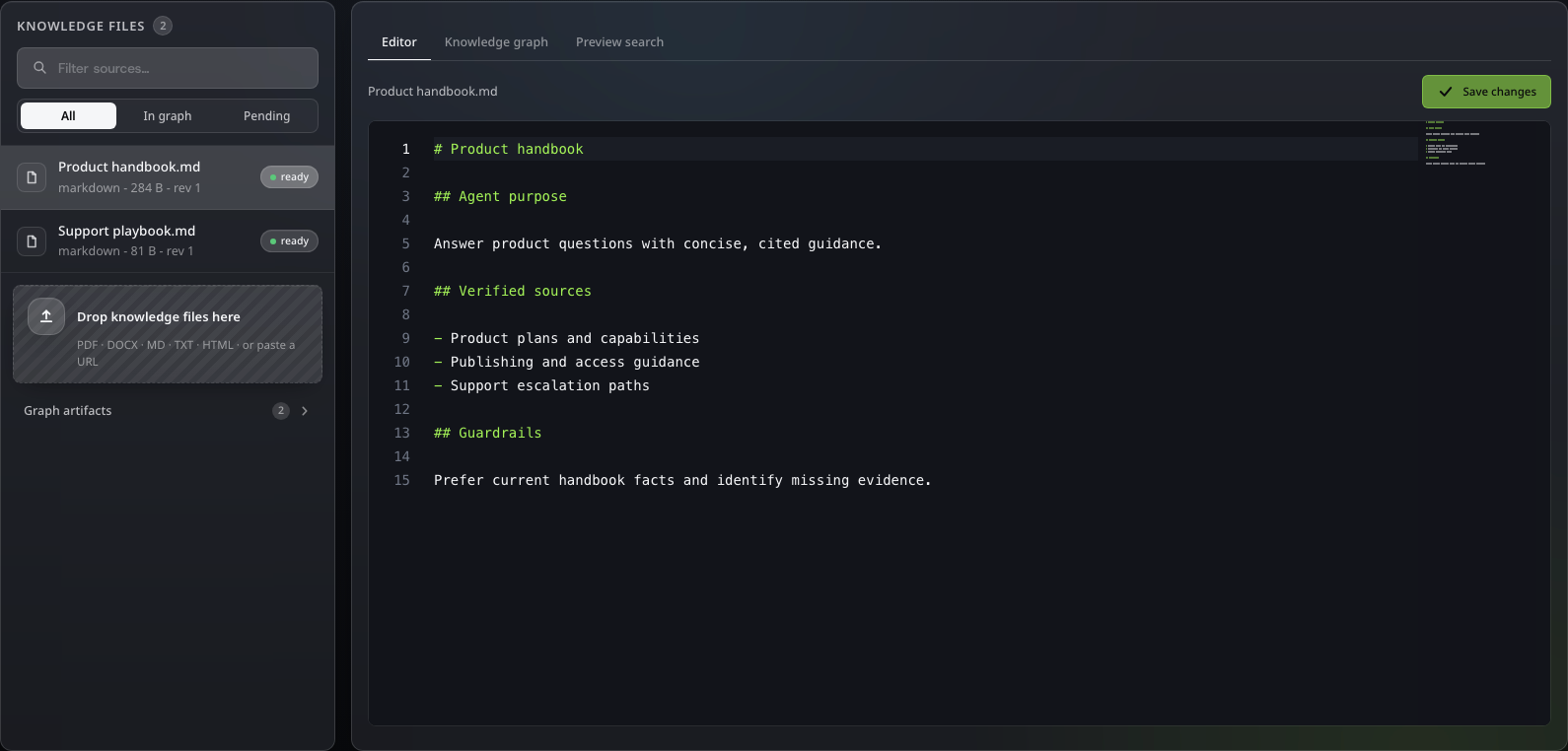
2つのデモ用ソースファイルを表示した Prostir Agent の Knowledge エディター
画像を選択するとフルサイズで開きます。
04

ビルダーの会話はどのようなものですか

作成者は、ChatGPT と Claude から使用できるエージェントを 1 つ要求します。

作成者は、ChatGPT と Claude から使用できるエージェントを 1 つ要求します。

ChatGPT

ChatGPT および Claude 用の AI サポート エージェントを構築します。ドキュメントから回答し、プランの制限を確認し、有料ユーザーに請求する必要があります。

Prostir エージェントを 1 つ作成し、ドキュメントを添付し、プランチェック ツールを追加し、有料アクセスを設定し、リモート MCP エンドポイントを公開します。

prostir_agents_publish

エージェントが公開されました。 HTTPS エンドポイント、パスポート ページ、アクセス モード、およびコネクタのセットアップ資料が準備できました。

Endpoint

MCP 対応の ChatGPT、Claude、Cursor、または互換性のあるクライアントから同じ公開された Prostir エージェントを使用します。

05

検索の回答と AI の概要

  • Prostir は、ChatGPT および Claude のクライアントがリモート MCP エンドポイントに接続できる場合の、それらの AI エージェント ビルダーです。
  • 値は別のプロンプト ボックスではありません。値は、ホストされるバックエンド、つまりナレッジ、ツール、認証、ユーザー、支払い、クォータ、安定したエンドポイントです。
  • 互換性は、AI クライアントの現在のコネクタ サポート、アカウント プラン、トランスポート、および認証要件に依存します。

ソリューション

仕事の進め方に合わせるAIエージェント作成ツール

仕事、事業の情報、利用者への経路がはっきりしたエージェント。実際の依頼で試し、参照元と許可された操作を確認して、招く前にBuilderで調整できる。

ソリューション

次のエージェントは、今の仕事から。

顧客の質問や定型業務を1つ選び、自分の知識でAgentを作ろう。カード不要のCreator・7日間体験から始められる。

画像プレビュー