JMCustomer launch
Company · プレビュー
チーム向けAIワークスペースで仕事を1か所に
Prostir Companyはチーム向けAIワークスペース。タスク、記録、ファイル、知識を非公開でまとめ、AIも同じ情報を使える。必要な同僚を招き、AIが何を参照し変更したか確かめよう。
プレビュー
Customer launchCompany
Shared goalA clear path from first call to launch
To doCustomer successPrepare customer brief
In progressOperationsReview launch checklist
ALCustomer launch
DoneLaunchConfirm handoff owners
MKCustomer launch
CRM pipeline
DiscoveryProposalWon
今、妨げになっていること
仕事が会話、文書、表に分散している。進める前に、何が起きて誰が何を言ったかを組み直す。タスク一覧と表が食い違い、最新の答えは誰かのメッセージに埋まっている。
変わること
人と許可されたAIが、同じ仕事と情報を扱う非公開のCompany。役割に応じて読む範囲と変更する範囲が決まり、変更を追える。
Company · プレビュー
Prostirで実現する方法
仕事の進め方を伝える
1つの業務について、関わる人、管理する記録、必要な知識をBuilderへ。
共有の場所を整える
ボード、CRMの記録、項目と保存表示、ファイル、知識を加えよう。OperationsにはAI Creator Proが必要なので、自分のプランで使える機能を選ぶ。
同僚を招いて試す
実際の仕事を同僚とAIで進め、役割と設定を調整する。
プレビュー
確認できること
- Companyは非公開。招待された人だけが入り、役割で閲覧と変更の範囲が決まる。
- CreatorとAI Creator ProのCompany プレビューで、組織、担当者、商談、やり取りのCRMを使える。在庫、調達、業務記録に対応するOperationsにはAI Creator Proが必要。項目と保存表示を調整し、タスク、ボード、Gantt、BPM、目標、ファイル、知識、ツール、許可した接続と一緒に使おう。
- ClaudeやChatGPTなど対応AIからも利用できる。自律実行するAI担当者、時間と費用の記録、課題管理は開発中。
こんな場合に適しています
- 複数の人が同じタスク、ファイル、記録、知識で働く。
- CreatorかAI Creator Proで、開発中のプレビューから始めたい。
こんな場合には適していません
- 今すぐ自律AI運用や完全な時間記録・課題管理が必要。
- Company自体を一般向けAgentとして公開・販売したい。
Companyで一緒に働く
company
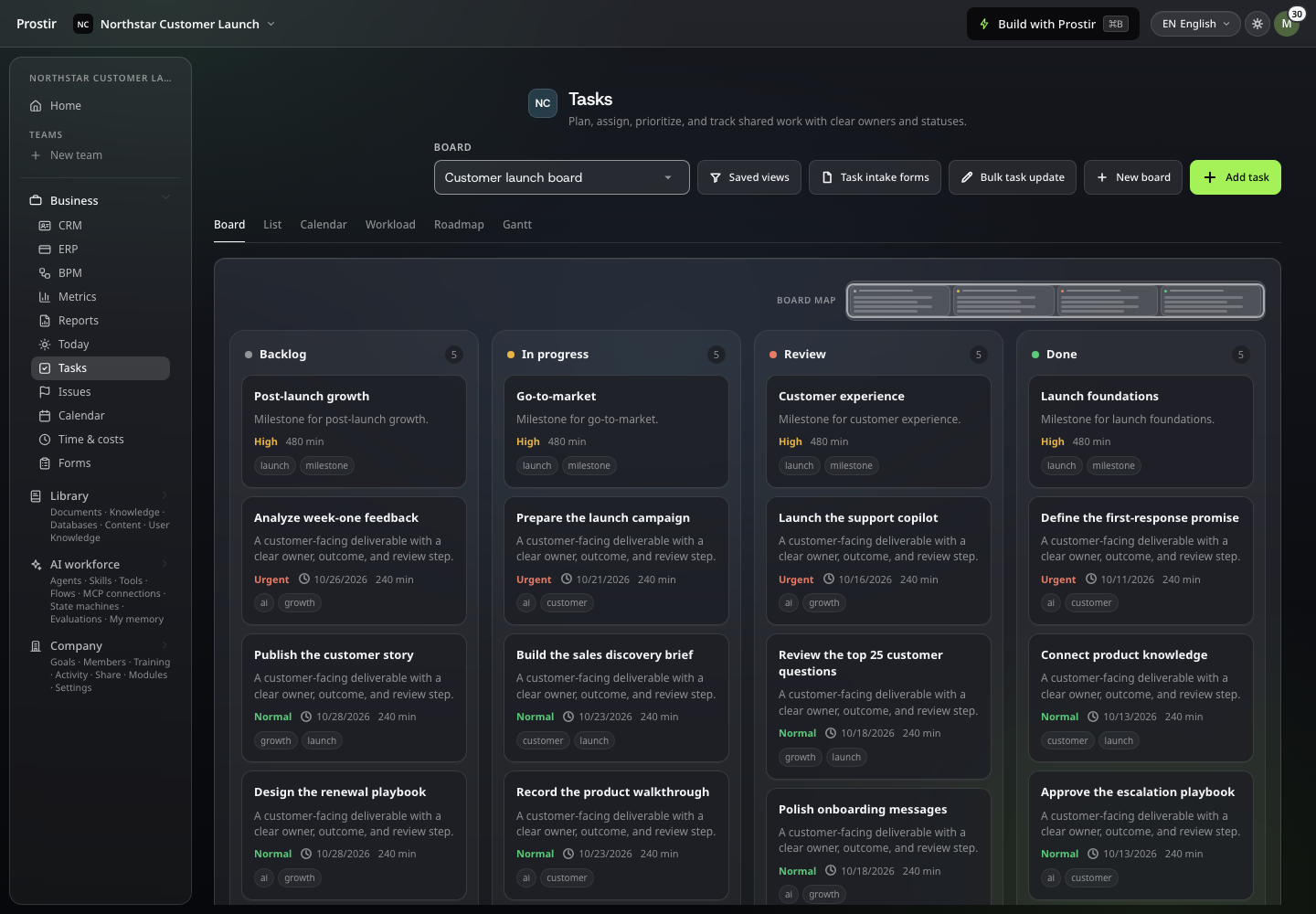
共同作業の居場所を作る
タスク、担当者、進み具合をまとめ、関わる人が次の行動を確認できるようにしよう。
company
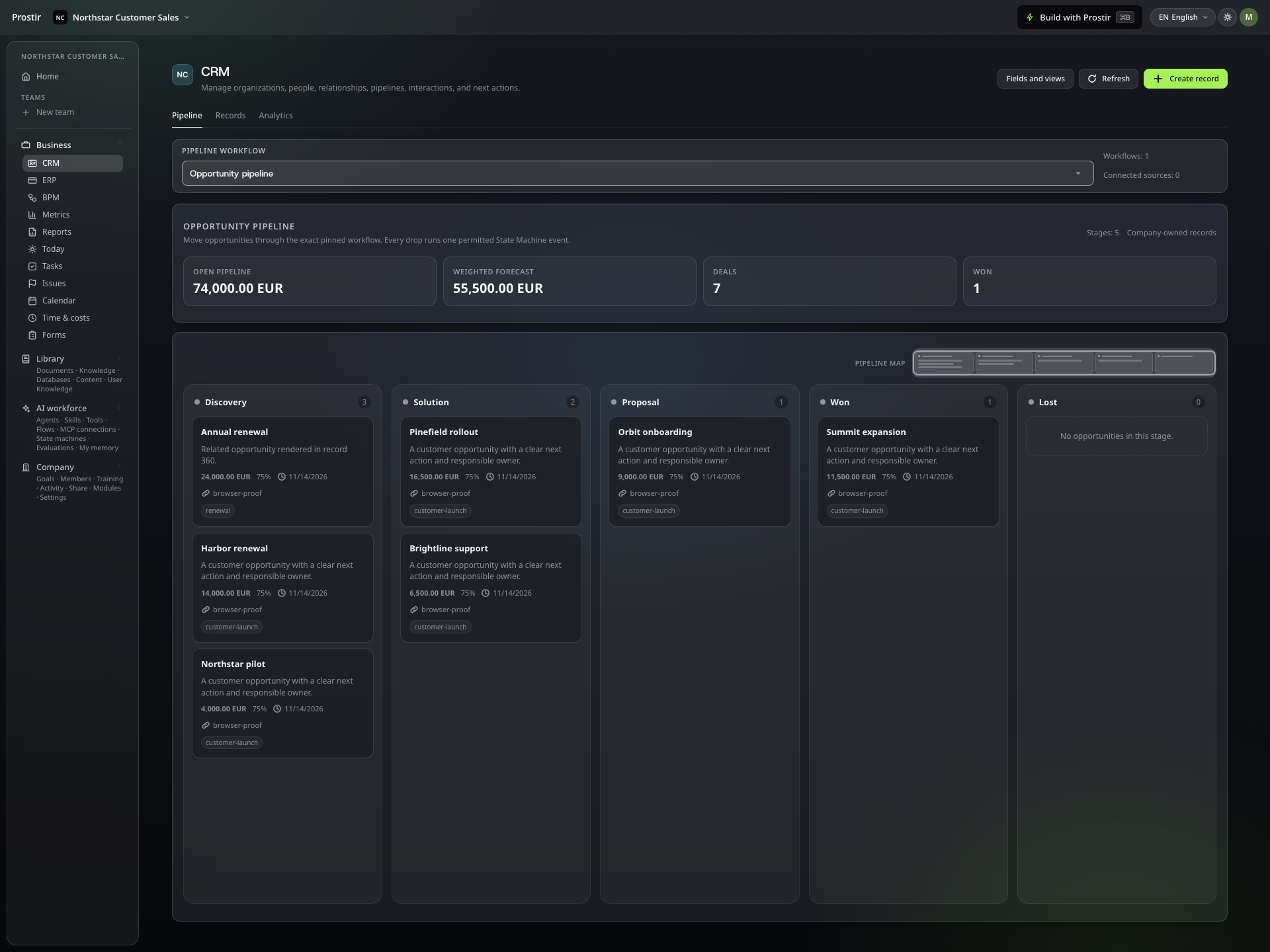
次の顧客対応を止めない
商談の営業段階をたどりながら、顧客と次のタスクを確認しよう。
company
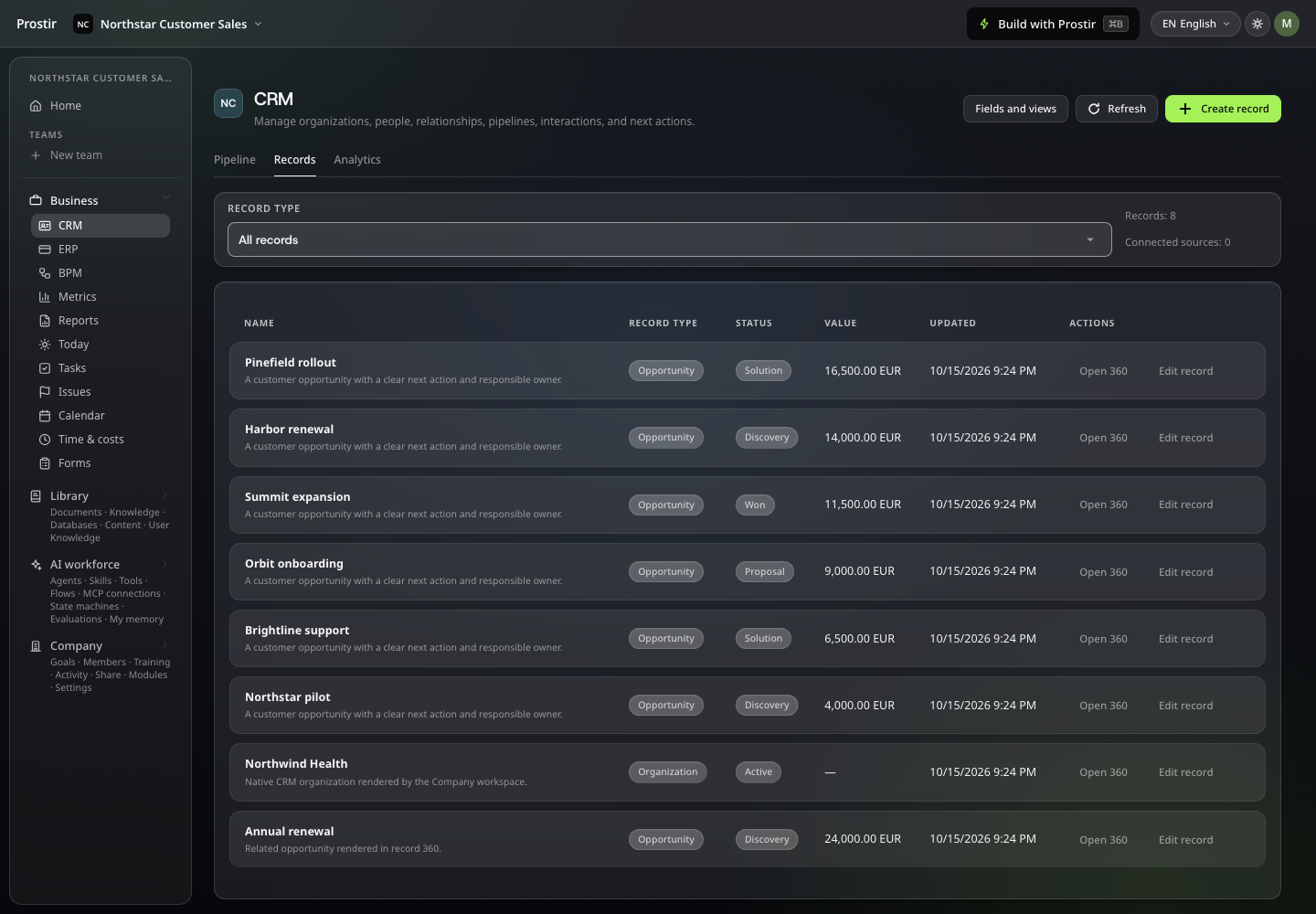
商談の背後にいる顧客。
人、組織、商談、顧客とのやり取りを、そこから生まれる仕事と一緒に管理しよう。
company
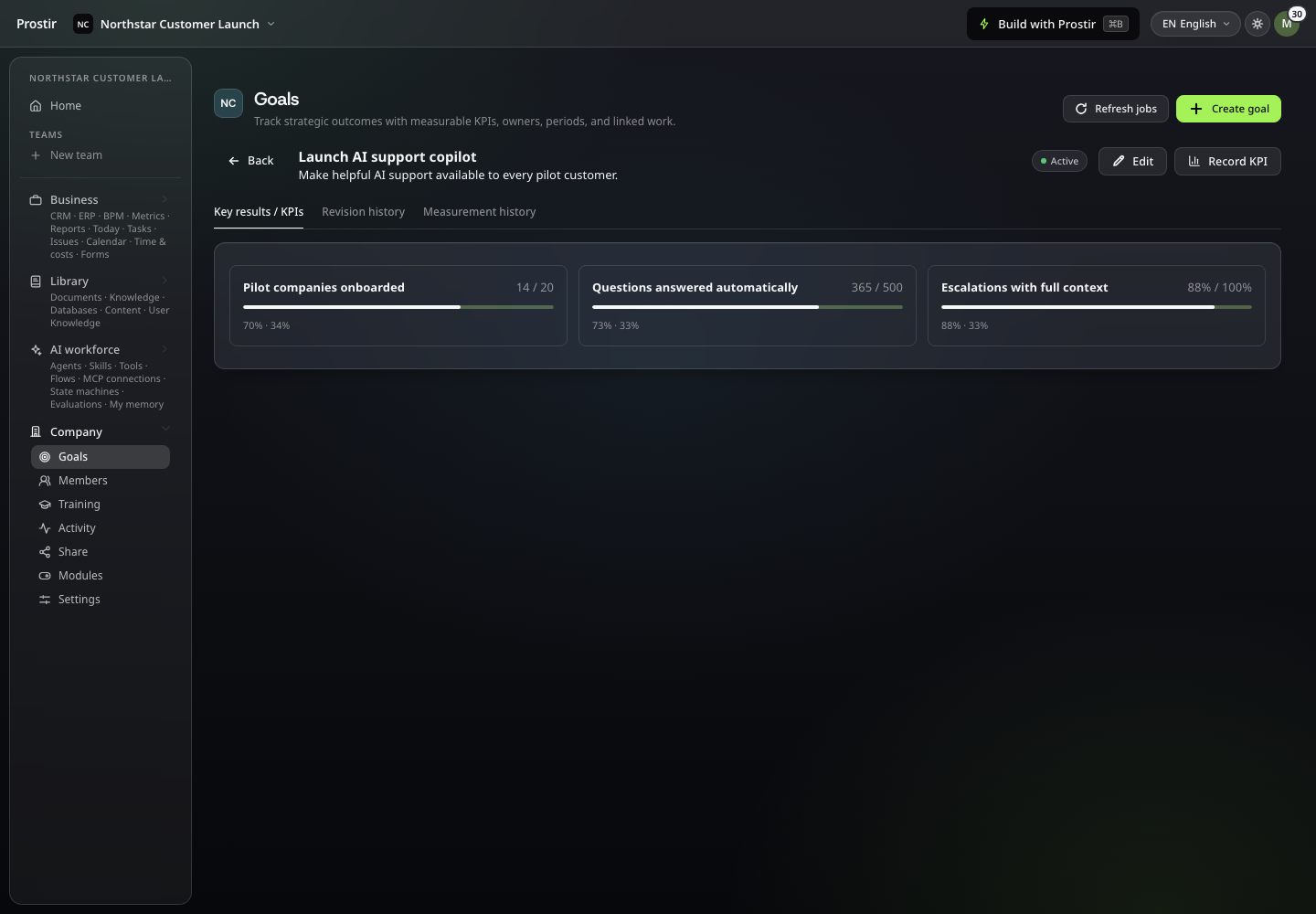
人とAIが同じ根拠を使う
日々のタスクを共通の目標と結び付け、追いたい成果を決めよう。
company
誰が操作し、何が変わったか
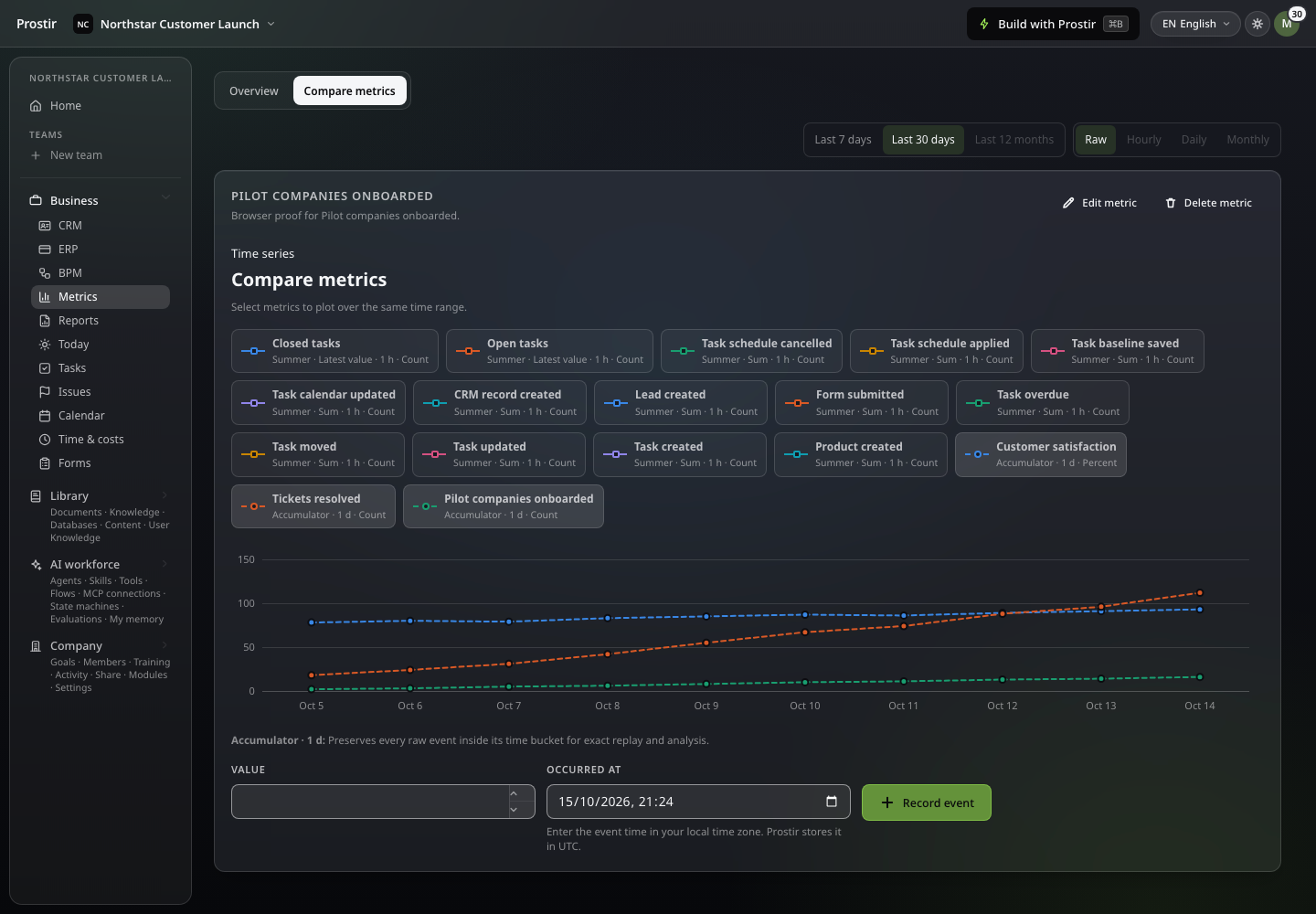
チームで使う指標を比べ、進み具合と対応が必要な点を確かめよう。
Companyでの共同作業を見る
Prostirでの実際の操作を動画で確認。気になる場面では一時停止して見てみよう。
まずはここから
共同作業の始め方を整理する
共有する業務を1つ選び、関わる人と必要な記録を決める。権限、表示、Company プレビューでまだできないことも確認。
用意済みの依頼文から始める
Builderを動かす前に、Prostirで依頼文を編集できる。
始める前の確認
- 最初に共有する業務を決める。
- メンバーと、それぞれに必要な情報を整理する。
- 記録、項目、ボードの段階、使う表示を選ぶ。
- 実際の同僚と一連の仕事を試す。
- 自律実行するAI担当者、時間と費用の記録、課題管理は開発中と確認する。
次の一歩を考える
1つの共同業務でCompanyを試す。
- 対象プラン
Company プレビューはCreatorとAI Creator Proに含まれる。Creatorの7日間体験で始め、メンバー数と利用枠を確認しよう。
- AIと外部ツール
モデルの実行や外部ツールには追加費用がかかる場合がある。必要な接続と、有効化できる人を決める。
- まだ準備中の機能
重要な業務を移す前に、今ある共同作業を試す。自律実行するAI担当者、時間と費用の記録、課題管理は開発中。
チームの共有スペースを作る7日間無料。カード登録不要。
決める前によくある質問
Company プレビューで試せることは?
Company プレビューはCreatorとAI Creator Proに含まれ、CRM、タスク、ボード、Gantt、BPM、目標、項目と保存表示、版管理するファイル、出典付き知識、ツール、接続、Agent、Skillを使える。対応する在庫、調達、業務記録のOperationsにはAI Creator Proが必要。成熟したCRMやERP全体の代わりではなく、自律運用、時間と費用の記録、課題管理は開発中。
全員に有料プランが必要?
不要。所有者のプランから利用権を渡すので、招待された人が別途契約する必要はない。プランの上限は適用される。
何が起きたか見ながら、自分で管理できる?
仕事の範囲を絞り、アクセス権を明確にし、結果を確認できるようにすることから始めよう。Flowの実行記録で手順をたどり、CompanyのタスクやCRMで保存された仕事を確認できる。何が起きたかを知る手掛かりになるが、すべての判断が正しかったという保証ではない。
ガイド全文を読む →うちのCRM、ERP、文書、メール、APIと一緒に使える?
具体的なシステム、接続方法、操作によって変わる。Agentは知識とともに、対応していて使用を許可したツールを使える。Companyには専用のCRMとタスクがある。外部システムでは、情報を読むことと書き換えることを分けて考え、必要な接続を一つずつ試してから大きな業務の流れを組もう。
ガイド全文を読む →同僚は本当に使ってくれる?
明確な仕事、なじみのある言葉、自分で確認できる範囲が分かることが大切。実際に使う人と、役立つ仕事を一つ始め、意見を聞いて調整しよう。Companyでは共同作業をまとめられる。Learningでは練習、宿題、フィードバックを扱えるが、まだ試験提供中。
ガイド全文を読む →関連する選択肢を見る
プレビュー
共同作業に、1つの居場所を。
Company プレビューでボード、記録、知識を少しずつまとめよう。カード不要のCreator・7日間体験から。CompanyはCreatorとAI Creator Proに含まれる。