Prostir

Praktisk guide

AI agentbygger til ChatGPT og Claude

I Prostir bygger du en agent til ChatGPT og Claude med din viden, dine værktøjer, adgangsregler og betalinger. Når den er udgivet, får den sin egen MCP-adresse, som kompatible klienter kan forbinde til.

Før du læser

Hvad bliver offentliggjort

Udgiv agenten i Prostir, så får den en fast HTTPS-adresse. Du kan forbinde den til ChatGPT, Claude, Cursor eller en anden MCP-klient, hvis kontoen, forbindelsen og loginmetoden understøtter det.

Bedst til

Til skabere, konsulenter, bureauer og SaaS-teams, der vil bruge den samme agent i ChatGPT, Claude, Cursor og andre kompatible MCP-klienter uden at bygge deres egen server.

Hvor arbejdet foregår

AI agentbygger til ChatGPT · AI agentbygger til Claude · AI-agentbygger uden kode · Eksternt MCP-endepunkt

01

Hvad er en AI-agent?

  • En AI-agent er en hostet assistent, der følger instruktioner, svar fra udvalgt viden og kan kalde godkendte værktøjer for at fuldføre et job.
  • En publiceret agent med instruktioner, viden, værktøjer, hukommelsesregler, adgangstilstand og valg af runtime-model.
  • Et stabilt eksternt MCP-slutpunkt over HTTPS, så ChatGPT, Claude, Cursor eller en anden MCP-klar klient har ét forbindelsesmål.
  • Godkendelse, brugere, betalinger, kvoter og tilbagekaldelsesregler bag agenten i stedet for spredte scripts og lokale konfigurationsfiler.
02

Sådan udgiver du en agent i ChatGPT og Claude

Udgiv Agent én gang i Prostir, og tilføj dens HTTPS-adresse med /mcp i hver understøttet klient. ChatGPT bruger egne MCP-apps, mens Claude bruger egne forbindelser. Konto, arbejdsområdets tilladelser og loginmetode afgør, hvad du kan bruge. Følg udbyderens aktuelle vejledning, hvis menunavne ændres.

  1. 01
    Opret agenten.

    Skriv jobbet, målgruppen, afslagsreglerne og de første svar i almindeligt sprog.

  2. 02
    Vedhæft viden og værktøjer.

    Tilføj dokumenter, ofte stillede spørgsmål, politikker, API-værktøjer og genbrugelige færdigheder, så agenten kan svare fra kildemateriale i stedet for en tom prompt.

  3. 03
    Vælg adgang og fakturering.

    Du kan vælge offentlig adgang, når muligheden er tilgængelig, eller begrænse agenten til godkendte personer. Berettigede Stripe Connect-sælgere kan tage imod engangsbetalinger og abonnementer; Rozetka Pay gælder kun engangssalg i UAH i Ukraine. Betalingsudbyderen udbetaler til sælgeren, som stadig har ansvaret for skat, levering, refusioner, tvister, garantier og kunder.

  4. 04
    Udgiv agenten.

    Prostir opretter den hostede AI-overflade og det eksterne MCP-endepunkt for den slug.

  5. 05
    ChatGPT — aktivér Developer mode.

    Brug en ChatGPT-konto på nettet, hvor funktionen er tilgængelig. Administratoren kan først skulle give tilladelse. Aktivér Developer mode under Settings → Apps → Advanced settings, hvor det er muligt; administratorer kan også bruge Apps → Create.

  6. 06
    ChatGPT — opret MCP-appen.

    Åbn Settings → Apps → Create i dine tilladte bruger- eller arbejdsområdeindstillinger. Indsæt Prostirs HTTPS-adresse med /mcp, vælg den krævede OAuth-godkendelse, find værktøjerne, og log ind, når du bliver bedt om det. Gennemgå værktøjerne, før du opretter og aktiverer appen.

  7. 07
    ChatGPT — test Agent.

    Start en ny samtale, vælg MCP-forbindelsen i værktøjsmenuen, og prøv en læsning, en opfølgning med samme id og en ændring, der kræver rettighed eller bekræftelse. Hvis værktøjerne ikke findes, kontrollér HTTPS, Streamable HTTP, dataskemaer og OAuth.

  8. 08
    Claude — tilføj en personlig forbindelse.

    Åbn Customize → Connectors → + Add → Add custom connector. Angiv navn og Prostirs eksterne /mcp-adresse. Fortsæt, gennemgå den fundne godkendelse og OAuth-klientindstillingerne, afslut tilføjelsen, og log ind. Manuel OAuth-klient er kun nødvendig, hvis din opsætning kræver det.

  9. 09
    Claude — tilføj til Team eller Enterprise.

    En Owner åbner Organization settings → Connectors, vælger Add → Custom → Web, angiver den eksterne MCP-adresse og afslutter opsætningen. Medlemmer åbner derefter Customize → Connectors og vælger Connect for den godkendte forbindelse.

  10. 10
    Claude — aktivér og test forbindelsen.

    Log ind, åbn en samtale, og aktivér forbindelsen via + → Connectors. Prøv en læsning før en kontrolleret ændring. Claude forbinder fra Anthropics cloud, så adressen skal kunne nås offentligt, og du bør kun give tilladelser, du har tillid til.

03

Hvad der bor bag endepunktet

  • docinstruktionerHvad agenten må gøre, hvornår den skal stille spørgsmål, og hvad den skal afvise.
  • datavidenDokumenter, ofte stillede spørgsmål, politikker og kildesider indekseret som svargrundlag.
  • codeværktøjerSikre API-kald, JavaScript-hjælpere og aktiverede indbyggede værktøjer valgt af skaberen.
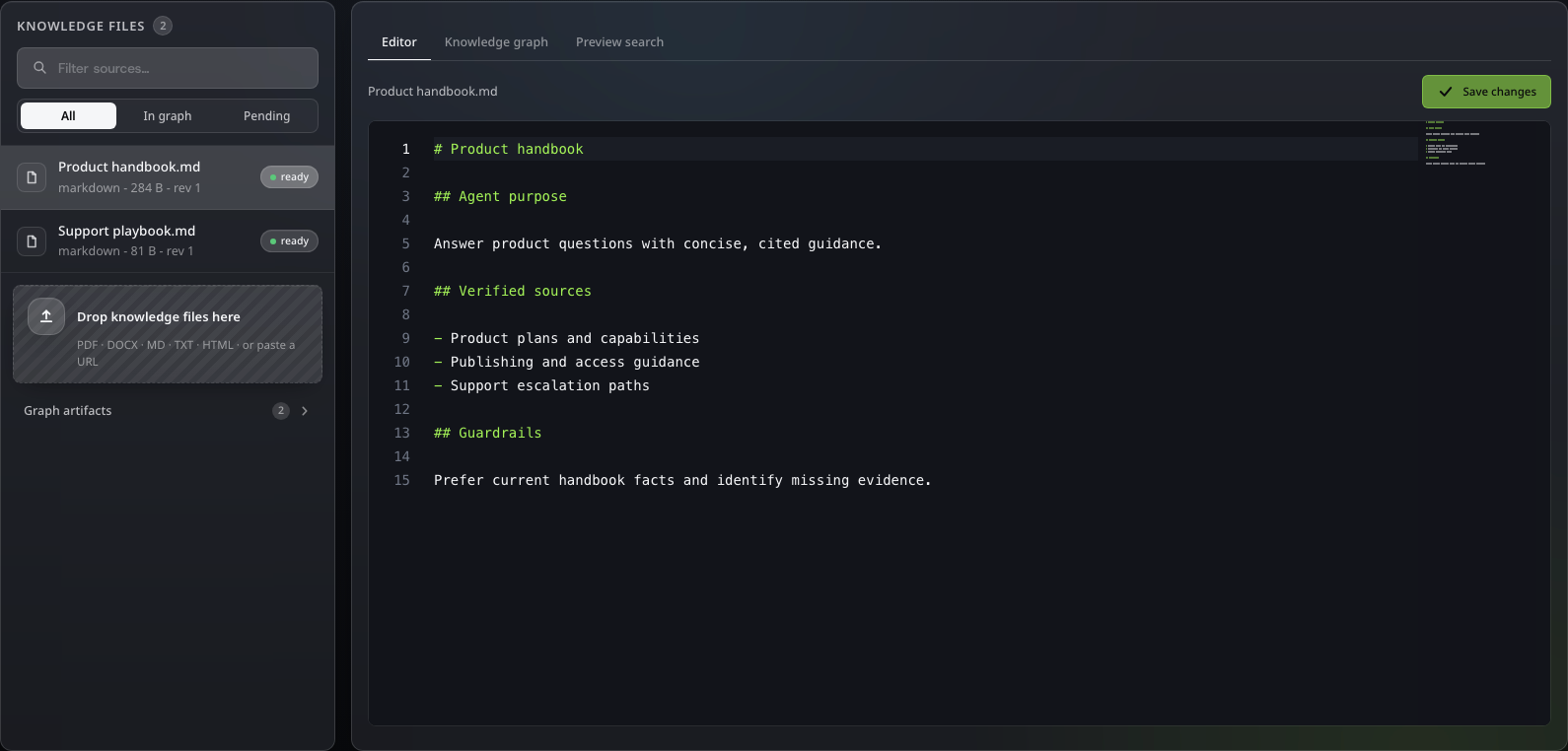
Knowledge-editoren i Prostir Agent med to demo-kildefiler
Vælg billedet for at åbne det i fuld størrelse.
04

Sådan ser byggesamtalen ud

En skaber beder om én agent, der kan bruges fra ChatGPT og Claude.

En skaber beder om én agent, der kan bruges fra ChatGPT og Claude.

ChatGPT

Byg en AI-supportagent til ChatGPT og Claude. Det skal svare fra vores dokumenter, tjekke plangrænser og opkræve betalte brugere.

Jeg vil oprette en Prostir-agent, vedhæfte dokumenterne, tilføje plankontrolværktøjet, indstille betalt adgang og udgive et eksternt MCP-slutpunkt.

prostir_agents_publish

Agent offentliggjort. HTTPS-slutpunkt, passide, adgangstilstand og forbindelsesopsætningsmateriale er klar.

Endpoint

Brug den samme publicerede Prostir-agent fra MCP-klare ChatGPT, Claude, Cursor eller kompatible klienter.

05

Svar til søgning og AI oversigter

  • Prostir er en AI-agentbygger til ChatGPT og Claude, når disse klienter kan oprette forbindelse til et eksternt MCP-slutpunkt.
  • Værdien er ikke en anden promptboks. Værdien er den hostede backend: viden, værktøjer, godkendelse, brugere, betalinger, kvoter og et stabilt slutpunkt.
  • Kompatibilitet afhænger stadig af AI-klientens aktuelle konnektorsupport, kontoplan, transport og godkendelseskrav.

Løsninger

Byg en AI-agent til den måde, din virksomhed arbejder på

En agent med en tydelig opgave, virksomhedens viden og en praktisk vej til brugerne. Test rigtige spørgsmål, undersøg kilder og tilladte handlinger, og tilpas i Builder før invitationer.

Løsninger

Din næste agent begynder med dit arbejde.

Vælg ét kundespørgsmål eller en rutine, og byg en agent med din egen viden. Start med 7 dages Creator-prøve uden betalingskort.

Billedvisning